





$
$
Товар успешно добавлен в корзину.
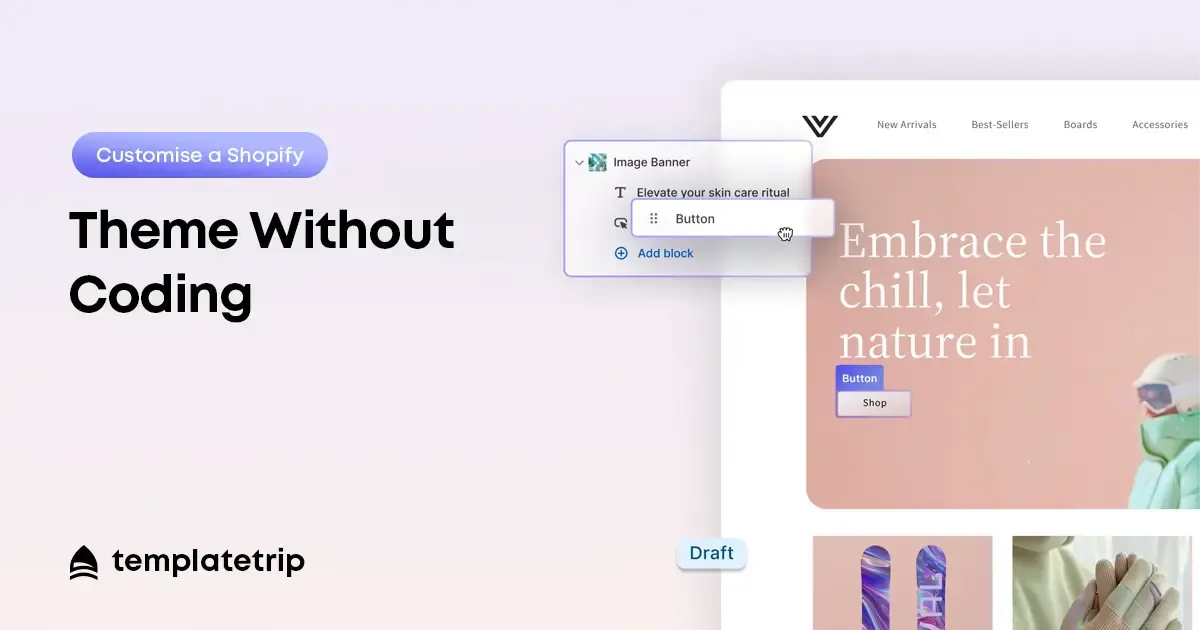
Редактор тем Shopify дает владельцам магазинов значительный контроль над дизайном своего магазина, не затрагивая ни единой строки кода. Понимание того, как его эффективно использовать и где проходят его границы, — это разница между магазином, который выглядит как шаблон, и магазином, который выглядит как бренд. В этом руководстве рассказывается обо всем, что можно настроить без кода, и о том, как делать это систематически.
Редактор тем Shopify — это визуальный интерфейс настройки, доступный изИнтернет-магазин > Темы > Настроитьв вашей администраторе Shopify. Он представляет предварительный просмотр вашего магазина в реальном времени вместе с боковой панелью элементов управления. Изменения, внесенные вами в редакторе, отображаются в предварительном просмотре в режиме реального времени и сохраняются в вашем действующем магазине только после нажатия кнопки «Сохранить».
Темы Shopify 2.0, которые используются во всех текущих темах TemplateTrip Shopify, предоставляют значительно больше возможностей редактора, чем старые архитектуры тем. В теме Shopify 2.0 каждый тип страницы можно настроить с помощью редактора разделов, а не только домашнюю страницу.
Панель «Настройки темы» на боковой панели редактора содержит глобальные элементы управления, которые применяются ко всему вашему магазину. Это первые настройки, поскольку они последовательно определяют визуальную идентичность вашего бренда, прежде чем вы настроите отдельные страницы.
Ваша домашняя страница состоит из разделов — модульных блоков контента, которые вы можете добавлять, удалять и изменять порядок в редакторе. Нажмите любой раздел в предварительном просмотре, чтобы выбрать его и просмотреть его настройки на боковой панели. Щелкните имя раздела и перетащите его, чтобы изменить порядок разделов. НажмитеДобавить разделвнизу списка разделов, чтобы добавить новые блоки контента из доступной библиотеки разделов вашей темы.
Внутри каждого раздела блоки представляют собой отдельные элементы контента: кнопка в главном разделе, карточка продукта в разделе избранной коллекции. Добавляйте, удаляйте и настраивайте блоки в каждом разделе, чтобы создать конкретную конфигурацию контента, необходимую вашей домашней странице.
В теме Shopify 2.0 перейдите на страницу продукта в редакторе, щелкнувПродуктыв селекторе типа страницы в верхней части редактора. Шаблон страницы продукта можно настроить с использованием той же системы разделов и блоков, что и на домашней странице. Настройте шаблон продукта, включив в него любой раздел, повышающий доверие покупателей: раздел с вкладками для подробной информации о продукте, информации о доставке и политике возврата; раздел обзоров размещен на видном месте; и раздел дополнительных продаж или сопутствующих товаров под основной информацией о продукте.
Редактор тем Shopify имеет ограничения. Изменение фундаментальной структуры макета шаблонов страниц — перемещение изображения продукта в правую часть страницы, когда оно настроено слева — обычно требует редактирования кода темы. Добавление функциональности, которую тема изначально не поддерживает (пользовательский конфигуратор продукта, нестандартная модификация оформления заказа), требует изменений в приложениях Shopify или коде.
Для настройки, выходящей за рамки того, что поддерживает редактор, услуги TemplateTrip включают установку темы и помощь в настройке. Однако для большинства магазинов сочетание глобальных настроек, настройки разделов и конфигурации блоков в редакторе тем Shopify обеспечивает достаточную гибкость, чтобы премиальная тема выглядела действительно уникальной для вашего бренда — без разработчика и без кода.
настроить тему Shopify без кодирования, настройка темы Shopify без кода, руководство по редактору тем Shopify, редактирование темы Shopify для начинающих 2026





