





$
$
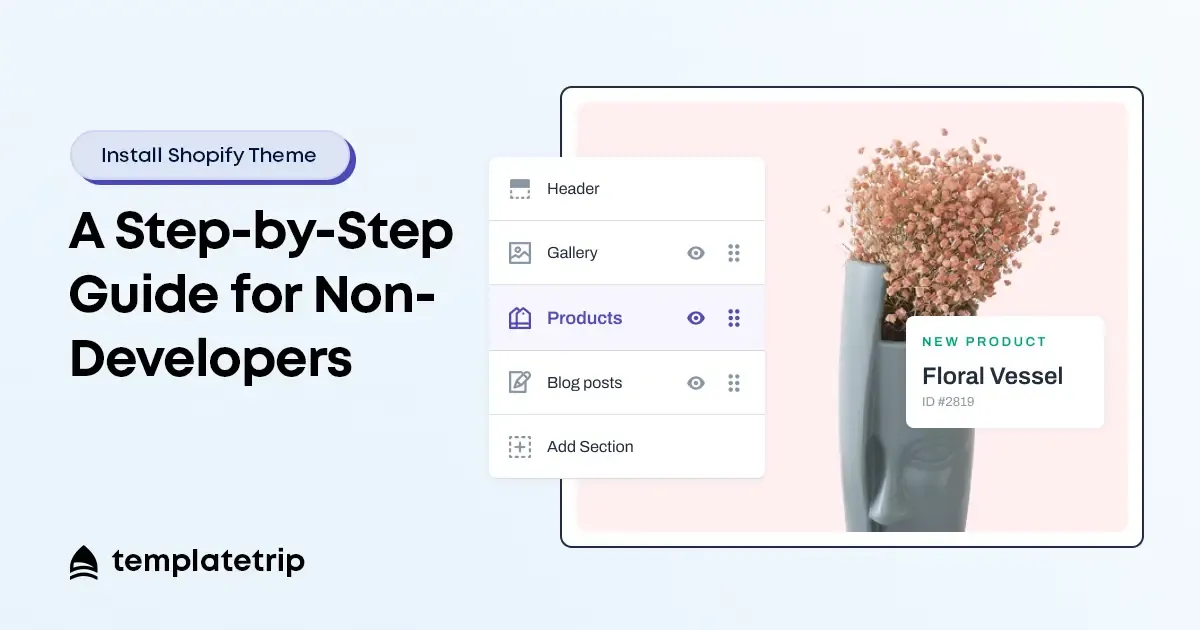
安装新的 Shopify 主题是新店主面临的首要技术任务之一 - 一旦您了解了该流程,这项任务就很简单。本指南介绍了从购买和下载主题到在您的商店中上线的每一个步骤。
在开始安装过程之前,请确认您拥有: 您下载的主题文件 — .zip 文件(购买后可立即从您的 TemplateTrip 帐户仪表板获取);访问您的 Shopify 后台;如果主题包含演示内容,则从同一下载包中准备好导入文件。
转至 your-store.myshopify.com/admin 并使用您的店主凭据登录。导航至网上商店左侧边栏中的部分。这是所有主题管理发生的地方。
从在线商店部分,单击主题。这将带您进入主题库 - 当前安装在商店中的所有主题的列表。新的 Shopify 商店通常默认安装 Dawn 主题。
向下滚动到主题页面底部,找到添加主题按钮。单击它并选择您从 TemplateTrip 下载的 .zip 文件。 Shopify 将上传并处理该文件,通常需要 30-60 秒。
重要的:上传前请勿解压缩文件。 Shopify 需要原始 .zip 格式的主题文件。上传解压的文件夹将会失败。
上传完成后,您的新主题将出现在主题库中,状态为“未发布”。在上线之前,请单击行动在新主题旁边并选择预览打开实时预览。在继续之前查看主页、产品页面和导航。
如果您的主题包括一键演示导入,则此步骤将您的商店从裸主题安装转变为与您购买的演示非常相似的内容。从主题的“操作”菜单中,查找主题设置选项或专用的演示导入部分。
演示导入通常会安装:带有预配置布局的占位符主页部分、导航菜单结构、博客文章和示例产品类别。您将用您自己的内容替换所有这些 - 但从演示结构开始可以节省大量配置时间。
安装演示内容后,使用 Shopify 主题编辑器(通过访问定制在主题的“操作”菜单上)在发布前进行初始自定义:添加徽标、更新配色方案以匹配您的品牌、用您自己的照片替换占位符图像,以及配置导航以反映您的实际产品类别。
当您准备好启用主题时,返回主题库并单击发布在您的新主题旁边。 Shopify 会要求您确认 - 再次单击“发布”。您的商店将立即开始向所有访客提供新主题。切换是即时且可逆的:如果发布后出现任何问题,您可以在 30 秒内从同一主题库重新激活以前的主题。
如何安装shopify主题,安装shopify主题步骤,shopify主题安装指南2026,上传shopify主题教程





