





$
$
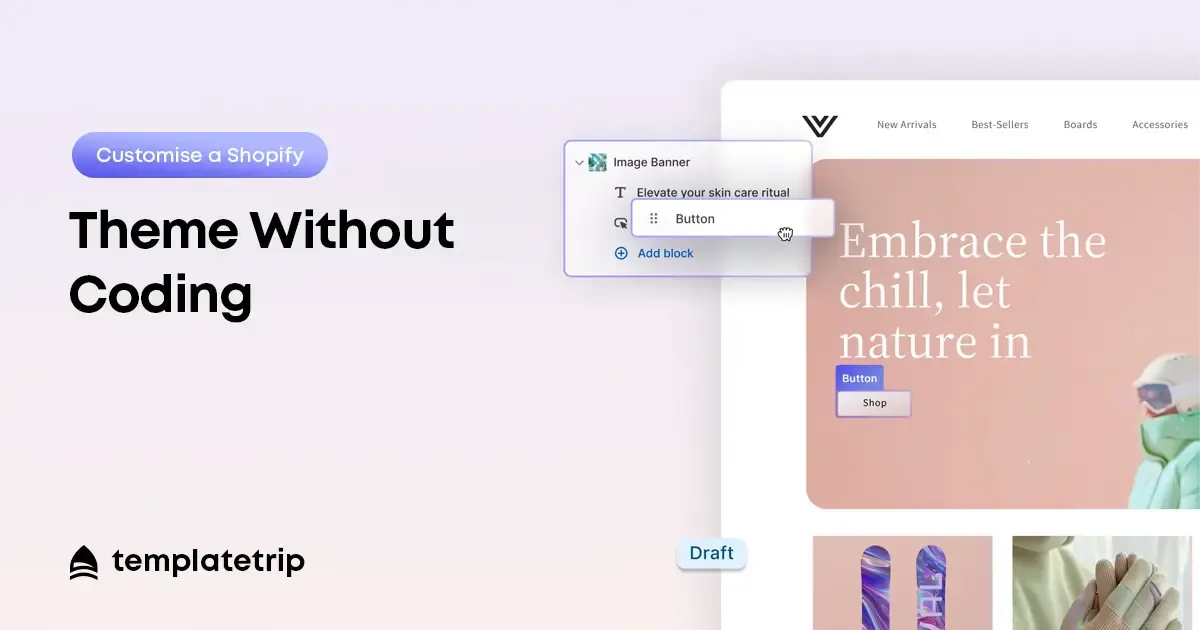
Shopify 的主题编辑器使商店所有者可以对其商店的设计进行重大控制,而无需触及任何一行代码。了解如何有效地使用它——以及它的边界在哪里——是看起来像模板的商店和看起来像品牌的商店之间的区别。本指南涵盖了无需代码即可自定义的所有内容,以及如何系统地进行自定义。
Shopify 主题编辑器是可从以下位置访问的可视化自定义界面在线商店 > 主题 > 自定义在您的 Shopify 后台中。它提供了商店的实时预览以及自定义控件的侧边栏。您在编辑器中所做的更改会实时显示在预览中,并且仅在您单击“保存”时才会保存到您的实时商店中。
Shopify 2.0 主题(当前所有 TemplateTrip Shopify 主题均使用该主题)比旧主题架构提供了更多的编辑器功能。在 Shopify 2.0 主题中,每个页面类型都可以使用部分编辑器进行自定义,而不仅仅是主页。
编辑器侧栏中的“主题设置”面板包含适用于整个商店的全局控件。这些是首先要做的定制,因为它们在您定制各个页面之前一致地建立您的品牌视觉标识。
您的主页由多个部分构建 - 您可以在编辑器中添加、删除和重新排序的模块化内容块。单击实时预览中的任何部分将其选中并在侧栏中查看其设置。单击部分名称并拖动以重新排序部分。点击添加部分位于部分列表底部,可从主题的可用部分库中添加新内容块。
在每个部分中,块是单独的内容元素 - 英雄部分中的按钮,特色集合部分中的产品卡。添加、删除和自定义每个部分中的块,以构建主页所需的特定内容配置。
在 Shopify 2.0 主题中,通过单击导航到编辑器中的产品页面产品在编辑器顶部的页面类型选择器中。产品页面模板可以使用与主页相同的部分和块系统进行定制。自定义产品模板以包含任何可提高买家信心的部分:产品详细信息、运输信息和退货政策的选项卡部分;显着位置的评论部分;主要产品信息下方有追加销售或相关产品部分。
Shopify 主题编辑器有限制。更改页面模板的基本布局结构(当产品图像配置在左侧时将其移动到页面的右侧)通常需要编辑主题代码。添加主题本身不支持的功能(自定义产品配置器、非标准结帐修改)需要 Shopify 应用或代码更改。
对于超出编辑器支持范围的定制,TemplateTrip 的服务包括主题安装和定制帮助。然而,对于大多数商店来说,Shopify 主题编辑器中的全局设置、部分自定义和块配置的组合提供了足够的灵活性,使高级主题看起来真正适合您的品牌——无需开发人员,也无需代码。
无需编码即可自定义 Shopify 主题,无需代码即可自定义 Shopify 主题,Shopify 主题编辑器指南,编辑 Shopify 主题初学者 2026





