





$
$

您是否想开一家网上商店但不知道从哪里开始? PrestaShop 就是您的最佳选择,它是一个免费的开源电子商务解决方案,可让您轻松创建和管理在线商店。在本指南中,我们将引导您完成使用 PrestaShop 创建在线商店的步骤。

使用 PrestaShop 创建在线商店的第一步是选择托管提供商并安装软件。有许多可用的托管提供商,但我们建议选择专门从事电子商务托管的提供商,以确保您的网站安全且快速。选择托管提供商后,您可以使用他们的一键安装程序来安装 PrestaShop。
安装 PrestaShop 后,您需要设置您的商店。这包括添加产品类别、设置付款和运输选项以及自定义商店的设计。 PrestaShop 附带了许多可供您使用的内置主题,或者您也可以创建自己的自定义主题,为您的商店提供独特的外观和感觉。
设置好商店后,就可以开始添加产品了。 PrestaShop 凭借其用户友好的界面,可以轻松地将产品添加到您的商店。您可以添加产品描述、图像和定价信息,并将产品组织到类别中,以便于查找。
添加产品后,就可以开始营销您的商店了。 PrestaShop 具有内置 SEO 功能,可让您针对搜索引擎优化您的商店。您还可以将您的商店与 Facebook 和 Instagram 等社交媒体平台集成,以覆盖更广泛的受众。
商店启动并运行后,您需要对其进行管理以确保其顺利运行。这包括履行订单、管理客户查询以及通过新产品和促销活动更新您的商店。 PrestaShop 以其用户友好的后端界面让您可以轻松管理您的商店。
网站开发不仅仅是推出数字平台。然而,您并不总是需要复杂的编码技能来设计网站。PrestaShop 主题让您可以通过用户友好的仪表板轻松构建在线商店。您可以使用 PrestaShop 创建您的电子商务商店。


它将开始上传过程,您将看到一条指示该过程的消息。主题预览将在已安装的主题列表中提供。要应用主题,您可以将光标移到其上。
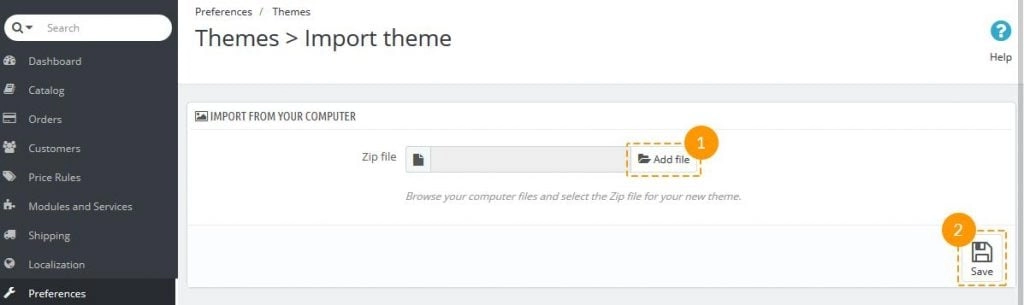
屏幕会显示一些模块相关的信息。您可以打开和关闭一些模块。保存您的设置。
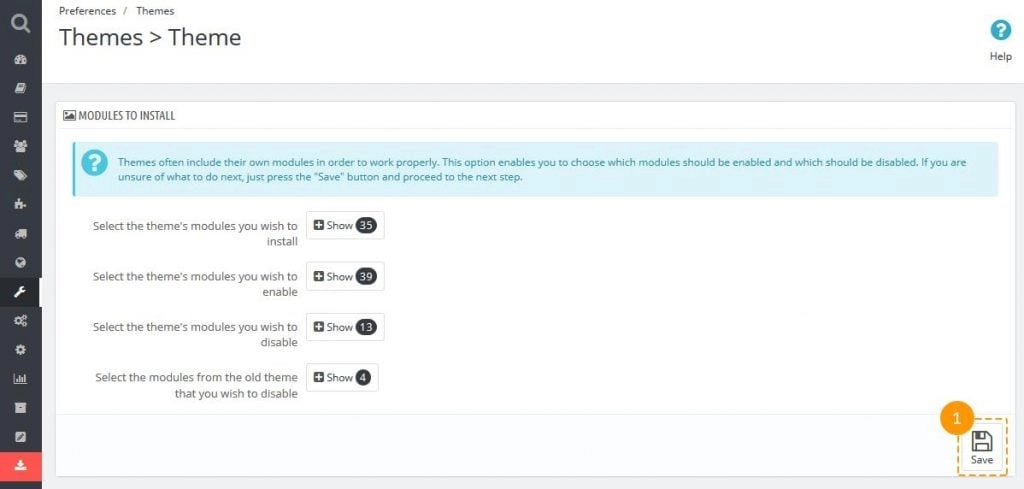
然后,您将看到一条消息,表明主题已成功激活。您的图像也将进行再生。然后,要完成安装过程,您必须单击“完成”按钮。
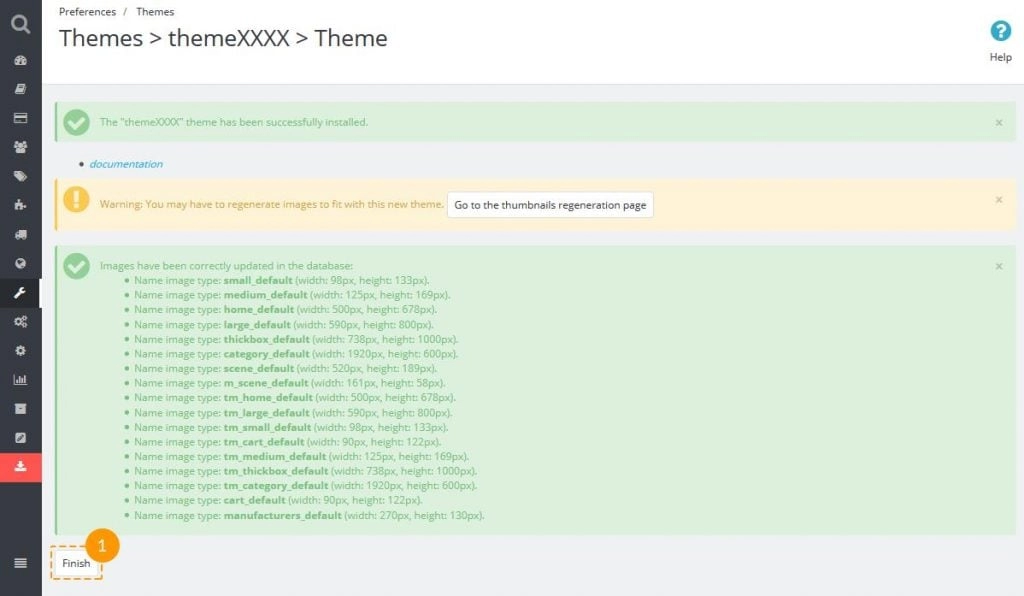
对于示例数据安装,您必须使用示例数据安装程序模块。从管理面板中,您将找到示例数据安装程序的模块。只需几个步骤,您就可以安装示例数据 -
从您的仪表板中,您将找到“安装”选项演示店。然后,选择要上传的数据文件。
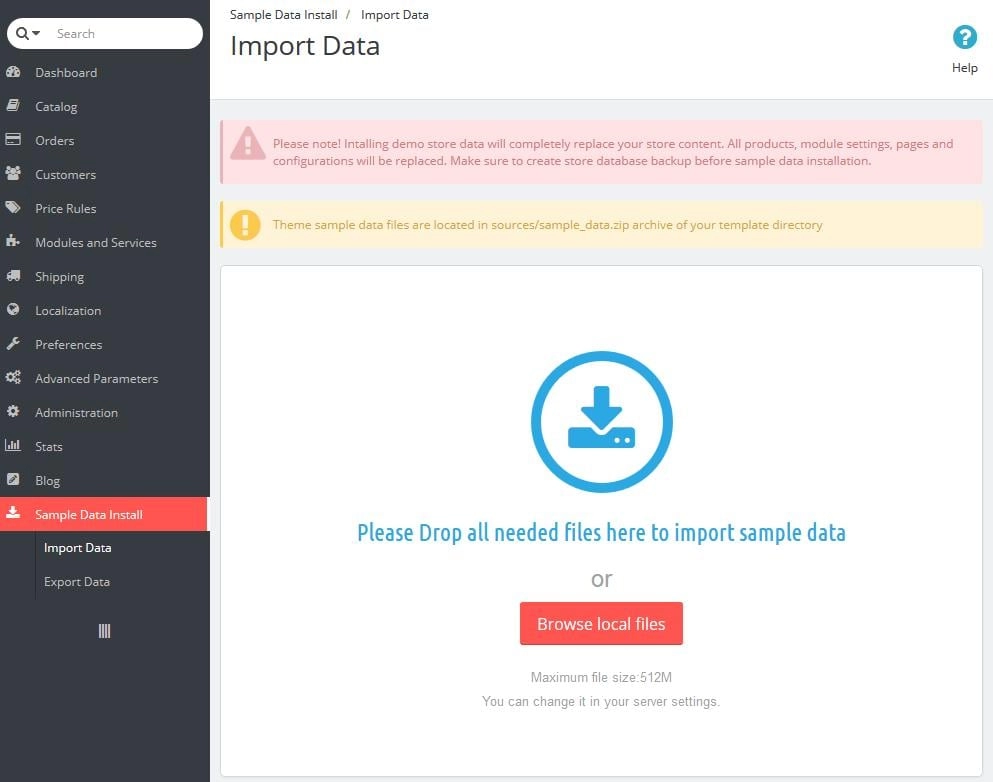
使用浏览本地文件按钮。将文件拖到窗口并上传文件。
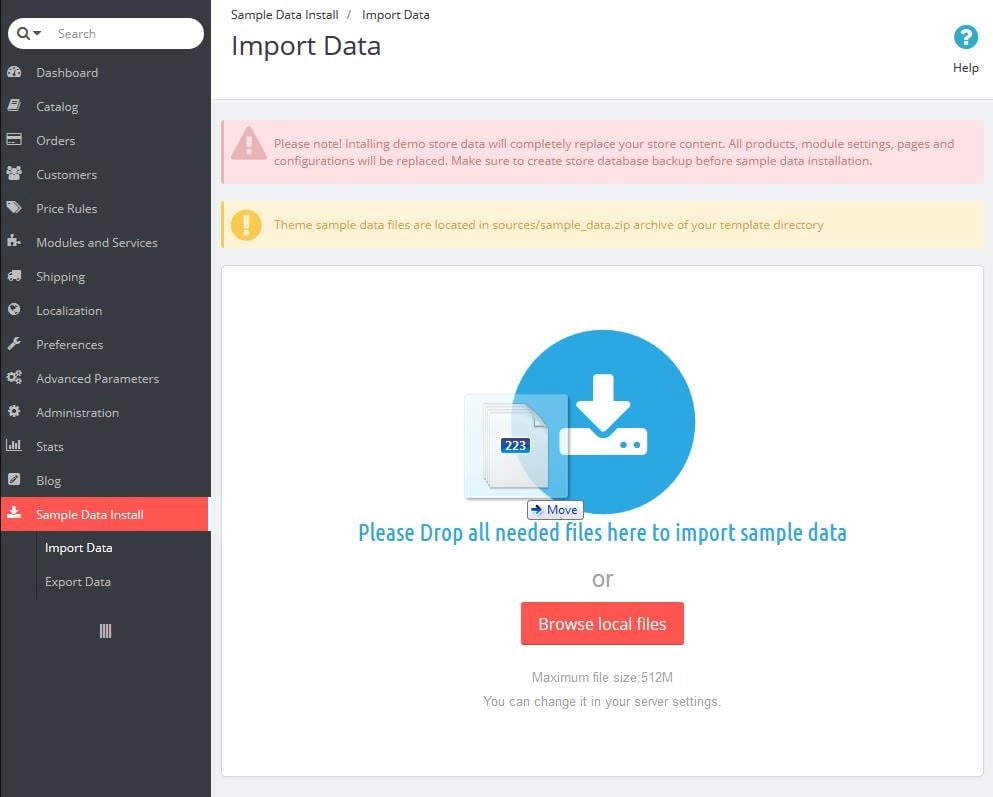
3. 点击按钮 - 继续安装。
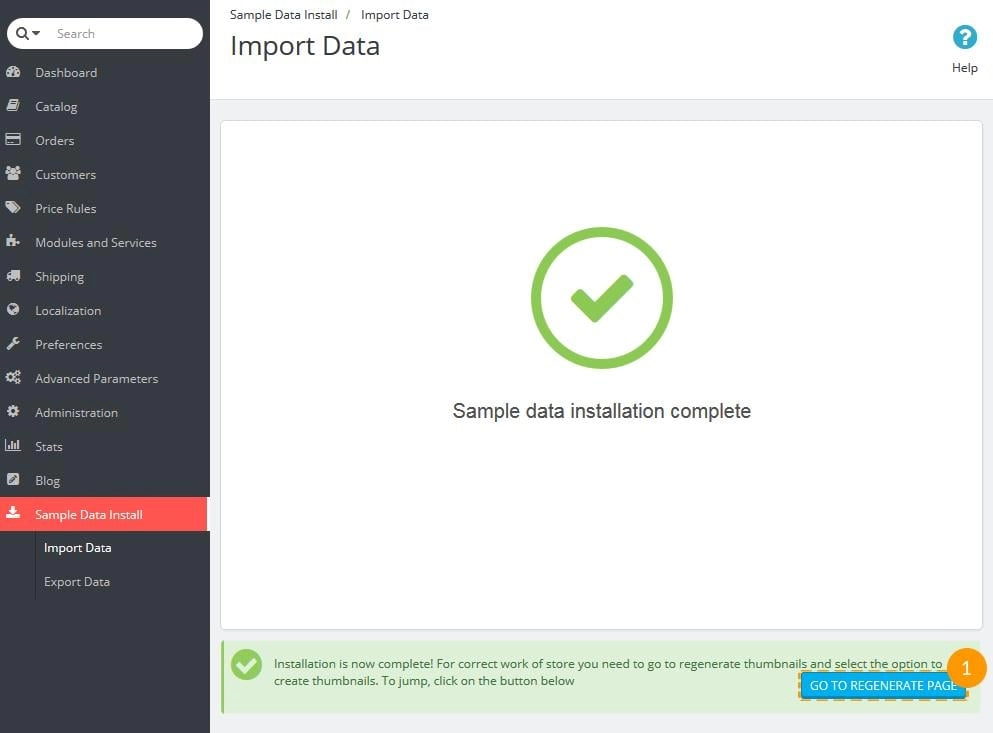
将使用示例数据安装程序自动配置您的商店。但是,完成该过程可能需要很长时间。成功安装示例数据后,您可以重新生成页面。
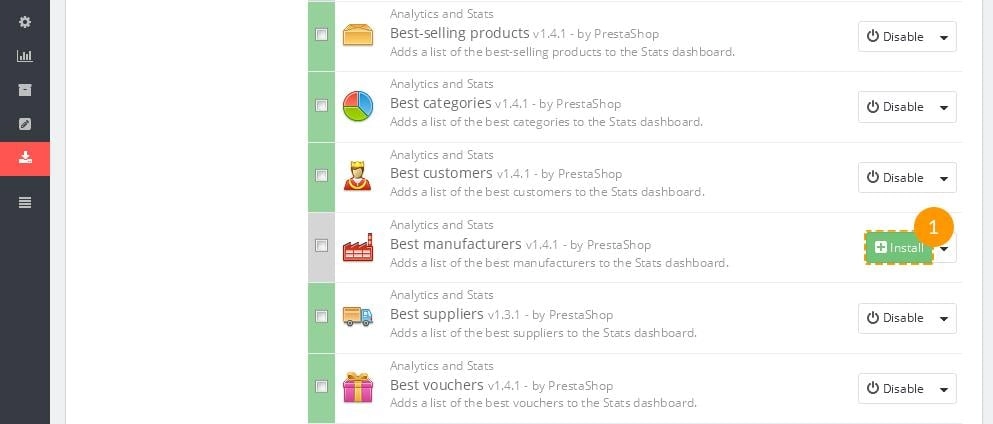
在每个模板中,都有一些模块设置。您可以使用 PrestaShop 仪表板配置这些模块。从菜单中选择选项 - 模块和服务。模块页面有几个 PrestaShop 模块。单击“安装”按钮安装其中任何一个。
PrestaShop 还为您提供预定义的图像尺寸。它可能是类别图像和产品图像。大尺寸可以用于主要产品图像。然后,要调整产品图像尺寸,您必须转到管理面板并从“首选项”部分找到“图像”按钮。
打开管理面板。点击偏好设置和选择商店联系人选项。此部分将显示许多商店。您可以删除和添加商店。
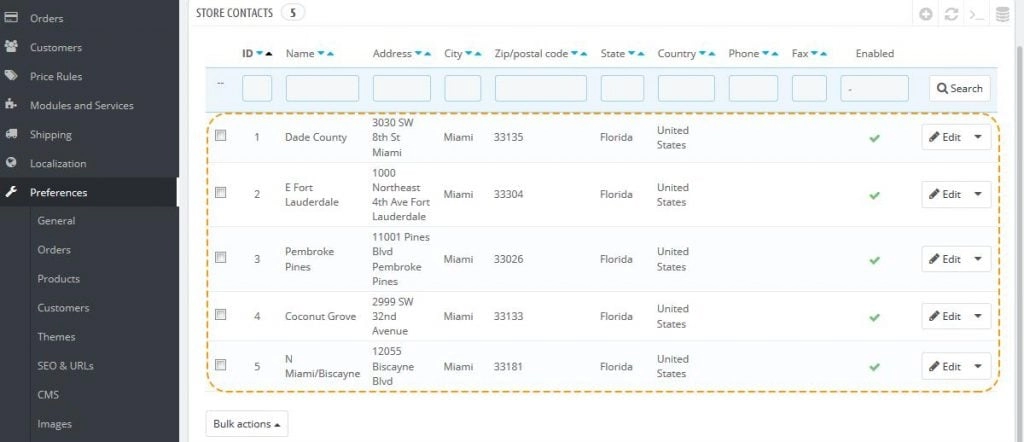
您可以从“参数”部分调整您的设置。主要商店信息可从联系方式详细信息块进行调整。例如,您可以编辑商店名称和联系方式。单击保存选项。要管理一个商店的信息,您必须进入商店联系人。
您需要进入主页模块才能访问图像滑块。还可以从 PrestaShop 商店访问服务菜单选项卡。然后,单击配置按钮用于编辑模块。从屏幕上,您可以找到不同的滑块属性,例如自动播放选项和图像宽度。选择 + 号添加任何幻灯片。
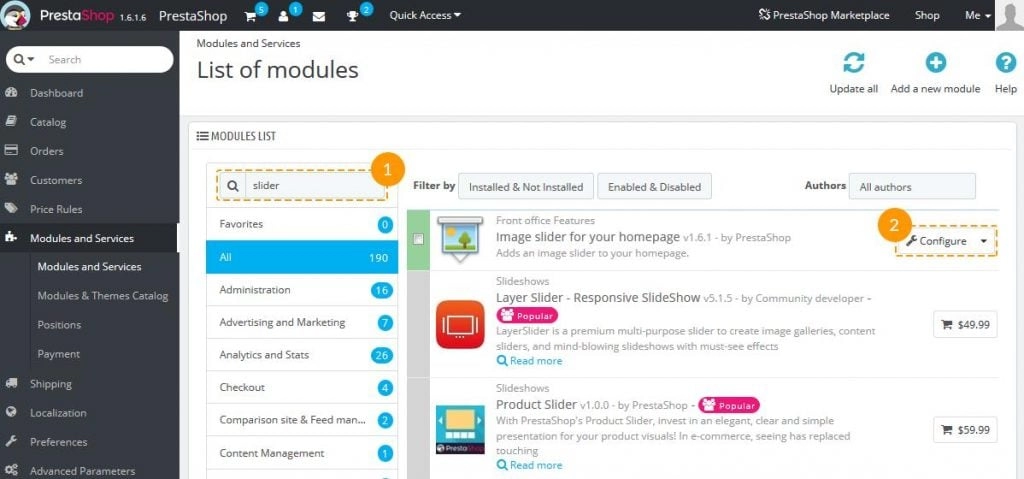
要管理与主题相关的事情,您必须选择主题配置器模块。它有助于调整功能,例如顶部横幅、支付徽标和社交共享按钮。最重要的是,您可以将图像添加到主页。
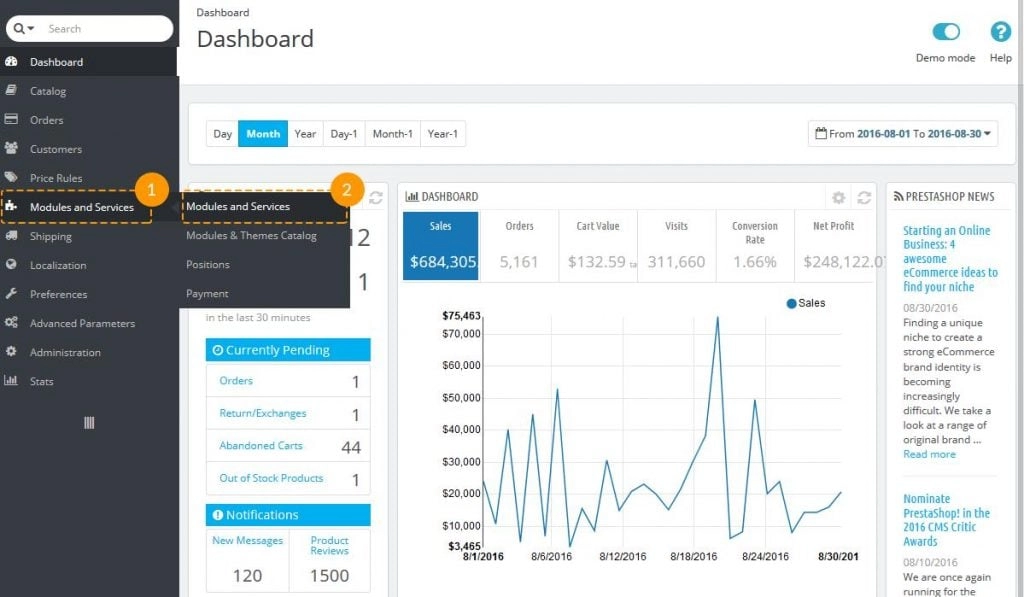
您需要前往付款部分选择付款方式。屏幕的顶部显示了一些可供客户使用的付款方式。您还可以向列表中添加更多内容。
活跃的支付网关将自动可供您的网站访问者使用。
基本详细信息将帮助您开发 PrestaShop 商店。检查 PrestaShop 主题并开始创建商店。通过成功的营销活动使您的电子商务商店具有吸引力并吸引更多客户。您可以使用 PrestaShop 创建安全商店。
普斯塔商店





