





$
$
Товар успешно добавлен в корзину.
Вы хотите открыть интернет-магазин, но не знаете, с чего начать? Не ищите ничего, кроме PrestaShop, бесплатного решения для электронной коммерции с открытым исходным кодом, которое позволяет вам с легкостью создавать интернет-магазин и управлять им. В этом руководстве мы покажем вам, как создать интернет-магазин с помощью PrestaShop.

Первым шагом в создании интернет-магазина с помощью PrestaShop является выбор хостинг-провайдера и установка программного обеспечения. Доступно множество хостинг-провайдеров, но мы рекомендуем выбрать тот, который специализируется на хостинге для электронной коммерции, чтобы обеспечить безопасность и скорость вашего веб-сайта. После того, как вы выбрали хостинг-провайдера, вы можете использовать его установщик в один клик для установки PrestaShop.
После установки PrestaShop вам необходимо настроить свой магазин. Это включает в себя добавление категорий продуктов, настройку вариантов оплаты и доставки, а также настройку дизайна вашего магазина. PrestaShop поставляется со множеством встроенных тем, которые вы можете использовать или создать свою собственную тему, чтобы придать вашему магазину уникальный внешний вид.
Когда ваш магазин настроен, пришло время начать добавлять товары. PrestaShop позволяет легко добавлять товары в ваш магазин благодаря удобному интерфейсу. Вы можете добавлять описания продуктов, изображения и информацию о ценах, а также организовывать свои продукты по категориям, чтобы их было легко найти.
После того, как вы добавили свои продукты, пришло время начать продвигать свой магазин. PrestaShop поставляется со встроенными функциями SEO, которые позволяют оптимизировать ваш магазин для поисковых систем. Вы также можете интегрировать свой магазин с платформами социальных сетей, такими как Facebook и Instagram, чтобы охватить более широкую аудиторию.
После запуска вашего магазина вам необходимо будет управлять им, чтобы обеспечить его бесперебойную работу. Это включает в себя выполнение заказов, управление запросами клиентов и обновление вашего магазина новыми продуктами и рекламными акциями. PrestaShop упрощает управление вашим магазином благодаря удобному внутреннему интерфейсу.
Разработка веб-сайтов — это нечто большее, чем запуск цифровой платформы. Однако для разработки веб-сайта не всегда нужны сложные навыки программирования.PrestaShop Темыупростил вам создание интернет-магазина с помощью удобной панели управления. Вы можете создать свой магазин электронной коммерции с помощью PrestaShop.


Начнется процесс загрузки, и вы увидите сообщение, указывающее на это. Предварительный просмотр темы будет доступен в списке установленных тем. Чтобы применить тему, вы можете навести на нее курсор.
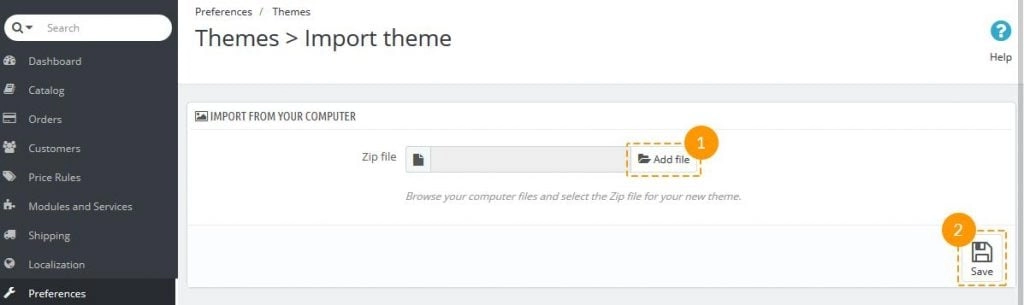
На экране отобразится некоторая информация, относящаяся к модулю. Вы можете включать и отключать несколько модулей. Сохраните настройки.
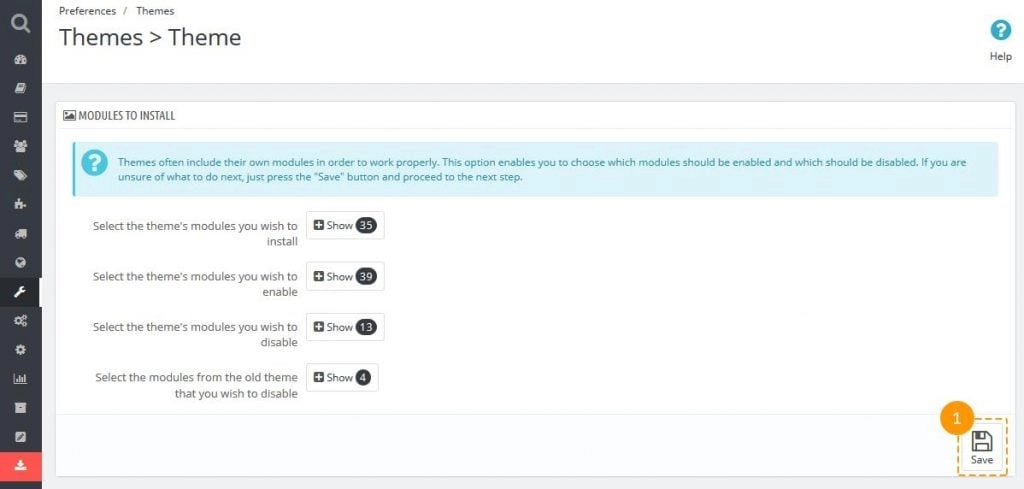
Затем вы увидите сообщение о том, что тема успешно активирована. Ваши изображения также будут восстановлены. Затем, чтобы завершить процесс установки, вам нужно нажать кнопку «Готово».
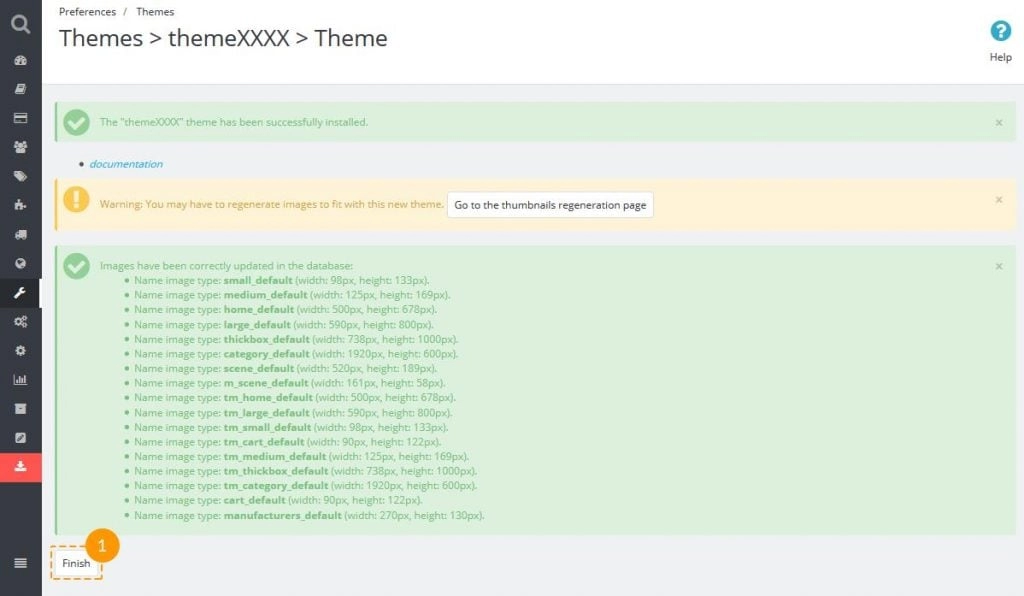
Для установки демонстрационных данных вам необходимо использовать модуль установки демонстрационных данных. В панели администратора вы найдете модуль установщика примеров данных. Выполнив несколько шагов, вы можете установить образец данных.
На панели управления вы найдете опцию «Установить».Демо-магазин. Затем выберите файлы данных для их загрузки.
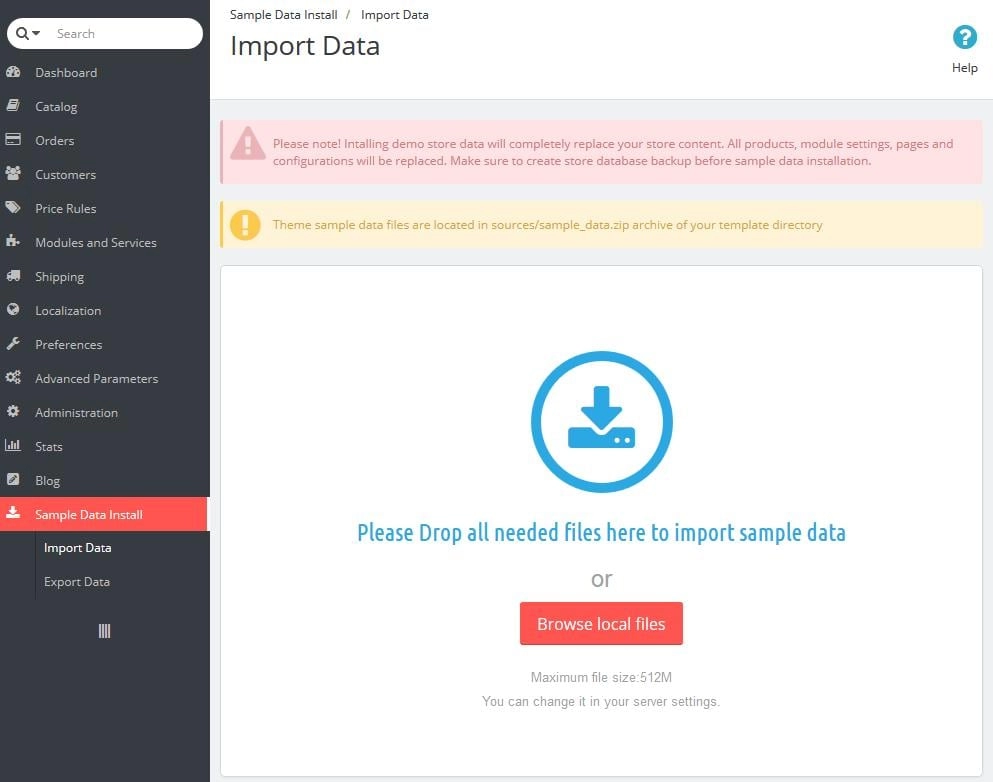
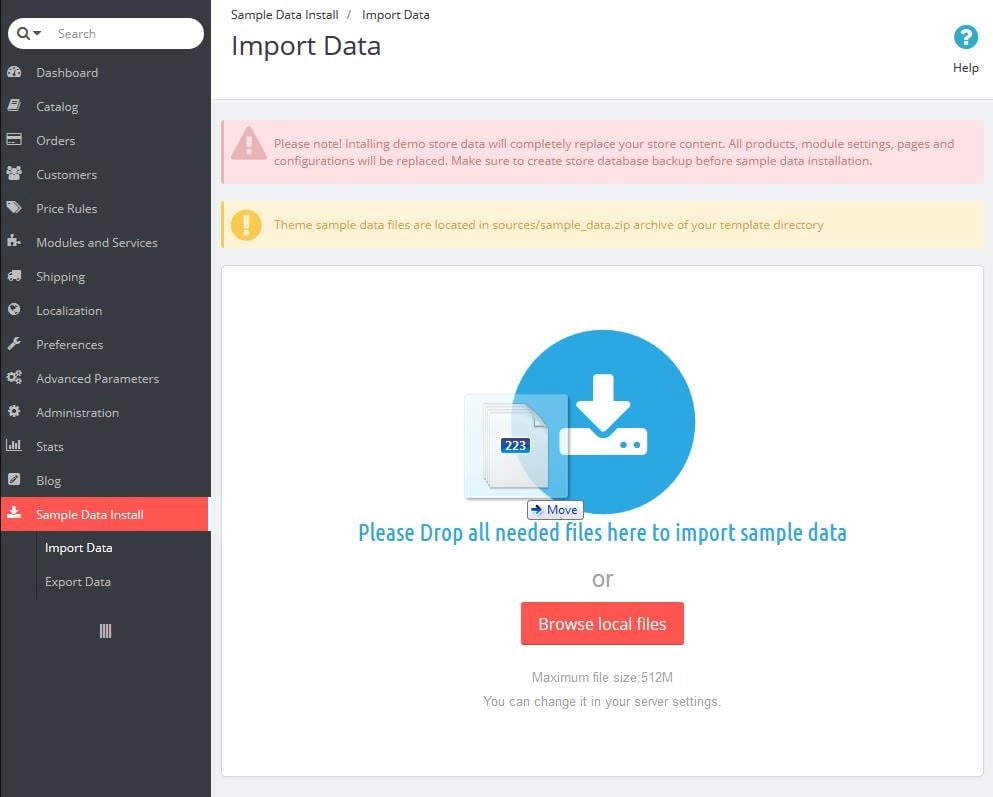
Используйте кнопки «Просмотреть локальный файл». Перетащите файлы в окно и позвольте файлам загрузиться.
3. Нажмите кнопку «Продолжить установку».
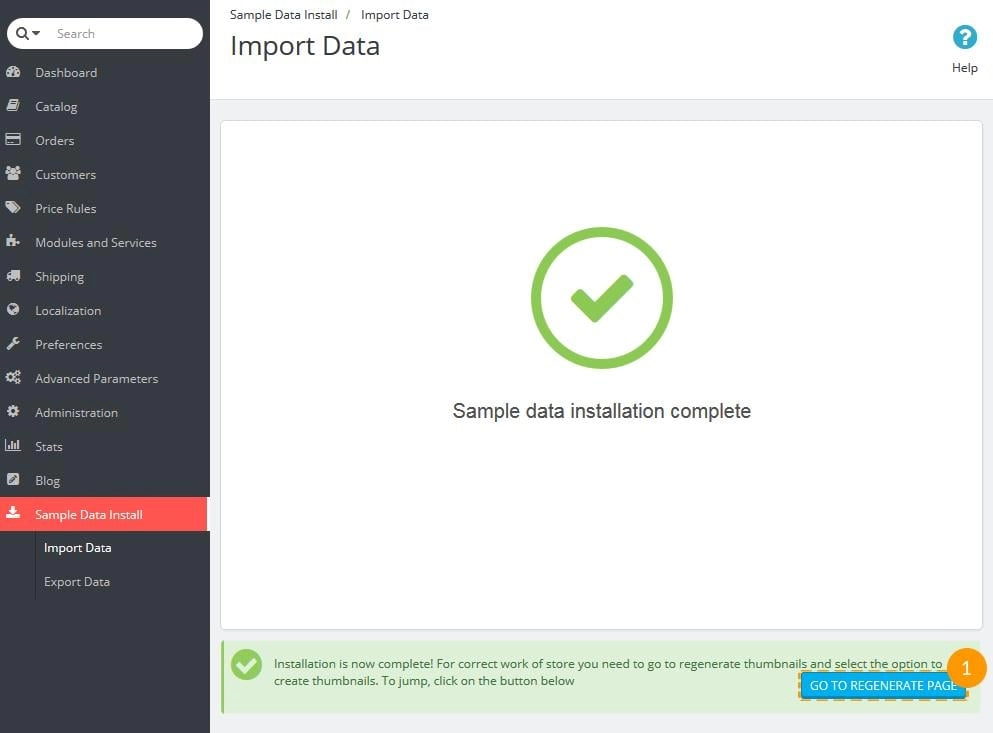
Произойдет автоматическая настройка вашего магазина с помощью установщика демонстрационных данных. Но для завершения процесса может потребоваться много времени. После успешной установки демонстрационных данных вы можете заново сгенерировать страницу.
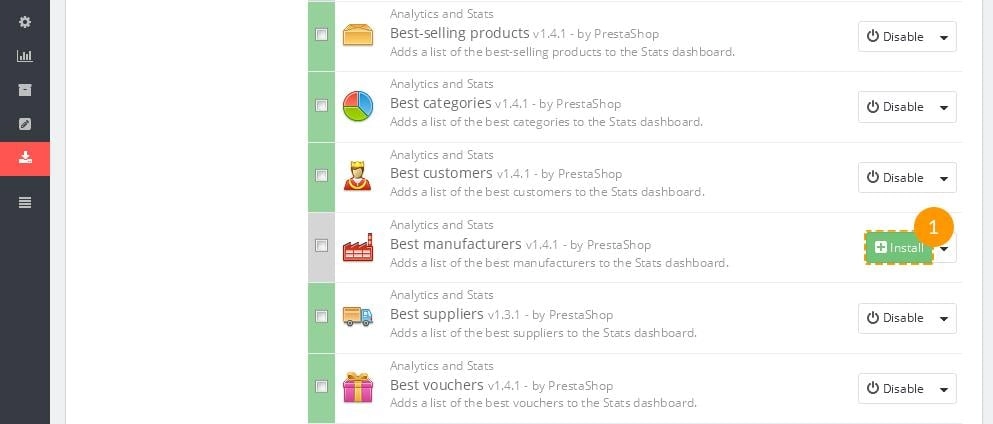
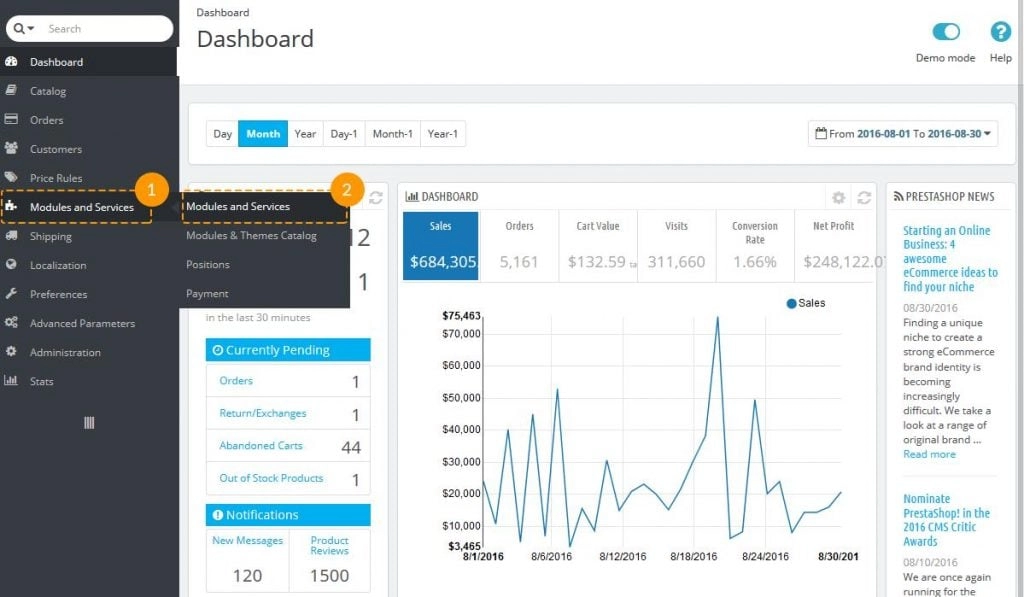
В каждом шаблоне есть настройки модуля. Вы можете настроить эти модули с помощью панели управления PrestaShop. В меню выберите опцию «Модули и службы». На странице «Модули» есть несколько модулей PrestaShop. Установите любой из них, нажав кнопку «Установить».
PrestaShop также предоставляет вам предопределенные размеры изображений. Это могут быть изображения категорий и изображений товаров. Большие размеры могут быть для основного изображения товара. Затем, чтобы настроить размер изображения продукта, вам нужно зайти в панель администратора и найти кнопку «Изображение» в разделе «Настройки».
Откройте панель администратора. Нажмите наПредпочтенияивыберите опцию «Контакты магазина». В этом разделе будет отображено несколько магазинов. Вы можете удалять и добавлять магазины.
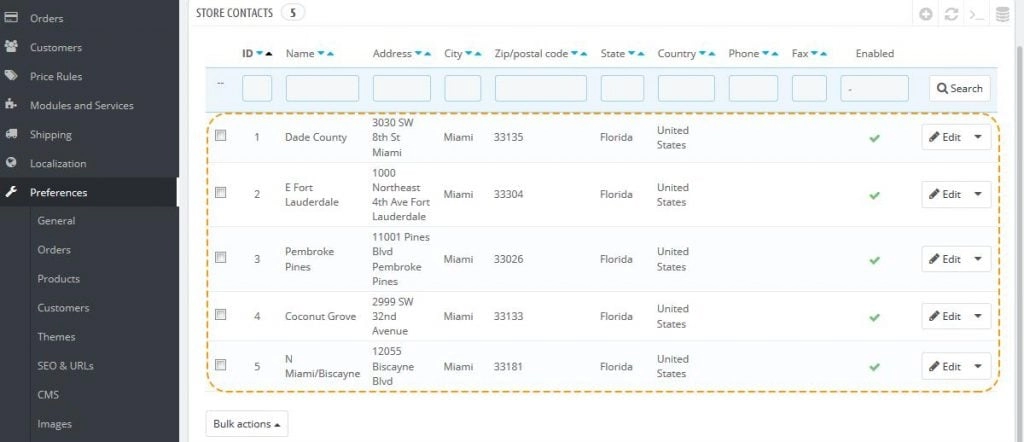
Вы можете изменить настройки в разделе «Параметры». Основная информация о магазине настраивается из блока контактной информации. Например, вы можете изменить название своего магазина и контактные данные. Нажмите наСохранить вариант. Чтобы управлять информацией одного магазина, вам необходимо зайти в «Контакты магазина».
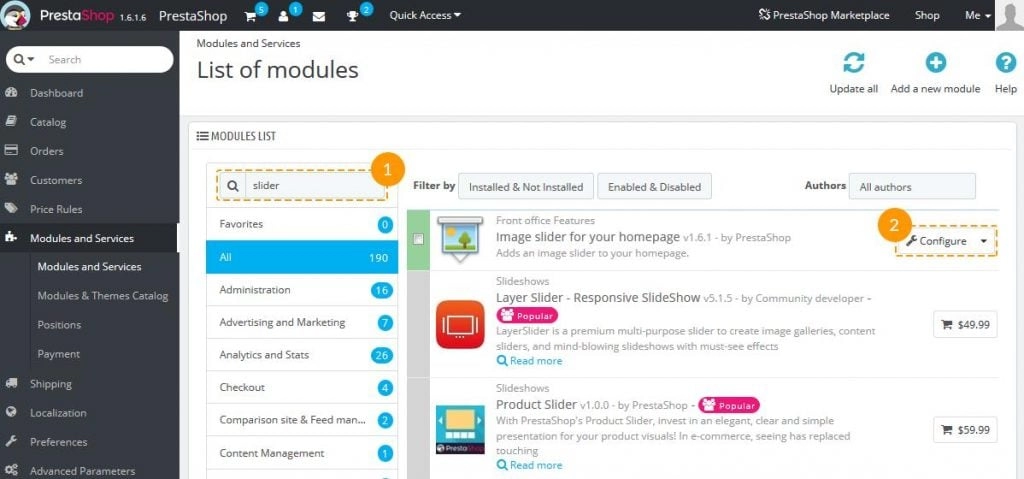
Вам нужно перейти на модуль домашней страницы, чтобы получить доступ к слайдеру изображений. Вкладка меню услуг также доступна из магазина PrestaShop. Затем нажмите наКнопка настройкидля редактирования модуля. На экране вы можете найти различные свойства ползунка, такие как параметр автозапуска и ширина изображения. Выберите знак +, чтобы добавить любой слайд.
Чтобы управлять вещами, связанными с темой, вам необходимо выбрать модуль конфигуратора тем. Это помогает настроить такие функции, как верхние баннеры, логотипы платежей и кнопки социальных сетей. Самое главное, вы можете добавлять изображения на свою домашнюю страницу.
Вам необходимо перейти в раздел «Оплата» и выбрать «Способы оплаты». В верхней части экрана показаны некоторые способы оплаты, доступные клиентам. Вы также можете добавить больше в список.
Активные платежные шлюзы будут автоматически доступны посетителям вашего сайта.
Основные детали помогут вам в разработке вашего магазина PrestaShop. Проверьте темы PrestaShop и приступайте к созданию магазина. Сделайте свой интернет-магазин привлекательным и привлеките к нему несколько клиентов с помощью успешной маркетинговой кампании. Вы можете создать безопасный магазин с помощью PrestaShop.
ПрестаШоп





