





$
$
Produto adicionado com sucesso ao seu carrinho de compras.
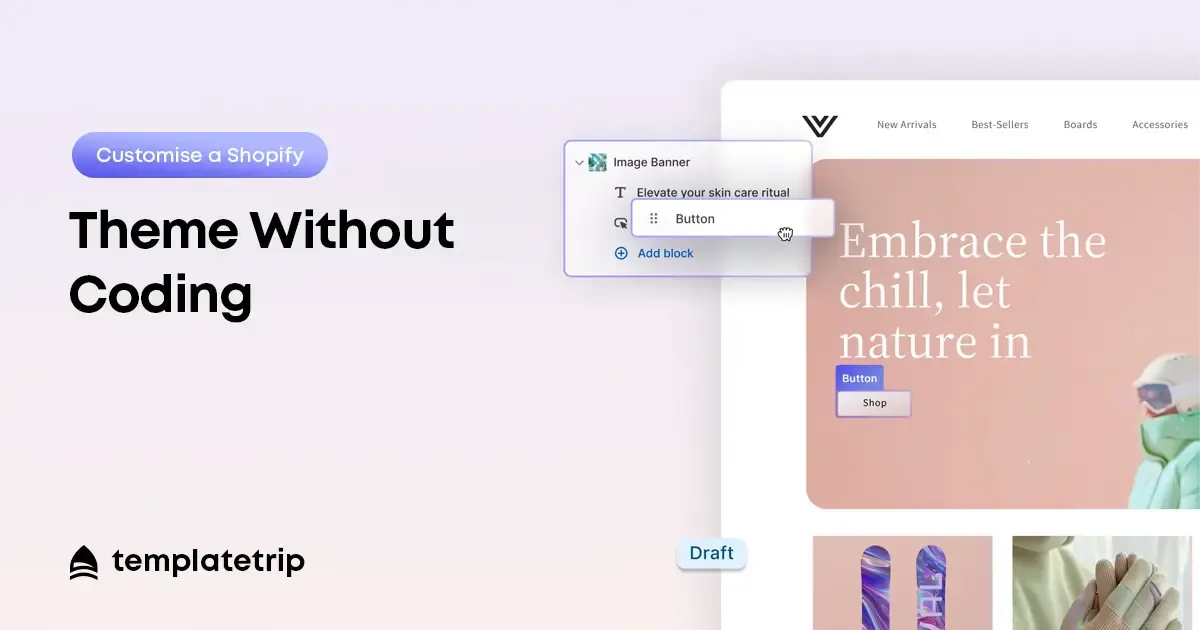
O editor de temas do Shopify oferece aos proprietários de lojas controle significativo sobre o design de suas lojas sem tocar em uma única linha de código. Compreender como usá-lo de forma eficaz – e onde estão seus limites – é a diferença entre uma loja que se parece com um modelo e outra que se parece com uma marca. Este guia cobre tudo que você pode personalizar sem código e como fazer isso sistematicamente.
O editor de temas do Shopify é a interface de personalização visual acessível emLoja Online > Temas > Personalizarno seu administrador do Shopify. Ele apresenta uma visualização ao vivo da sua loja junto com uma barra lateral de controles de personalização. As alterações feitas no editor aparecem na visualização em tempo real e só são salvas em sua loja ativa quando você clica em Salvar.
Os temas do Shopify 2.0 - que todos os temas atuais do TemplateTrip Shopify usam - fornecem significativamente mais capacidade de edição do que arquiteturas de temas mais antigas. Em um tema Shopify 2.0, cada tipo de página pode ser personalizado com o editor de seção, não apenas a página inicial.
O painel Configurações do tema na barra lateral do editor contém controles globais que se aplicam a toda a sua loja. Estas são as primeiras personalizações a fazer, porque estabelecem a identidade visual da sua marca de forma consistente antes de personalizar páginas individuais.
Sua página inicial é construída a partir de seções – blocos de conteúdo modulares que você pode adicionar, remover e reordenar no editor. Clique em qualquer seção da visualização ao vivo para selecioná-la e ver suas configurações na barra lateral. Clique no nome da seção e arraste para reordenar as seções. CliqueAdicionar seçãona parte inferior da lista de seções para adicionar novos blocos de conteúdo da biblioteca de seções disponíveis do seu tema.
Dentro de cada seção, os blocos são os elementos de conteúdo individuais – um botão dentro de uma seção principal, um cartão de produto dentro de uma seção de coleção em destaque. Adicione, remova e personalize blocos em cada seção para criar a configuração de conteúdo específica que sua página inicial precisa.
Em um tema Shopify 2.0, navegue até a página de um produto no editor clicando emProdutosno seletor de tipo de página na parte superior do editor. O modelo da página do produto pode ser personalizado com a mesma seção e sistema de blocos da página inicial. Personalize o modelo do produto para incluir qualquer seção que melhore a confiança do comprador: uma seção com guias para detalhes do produto, informações de envio e política de devolução; uma seção de comentários bem colocada; e uma seção de upsell ou produtos relacionados abaixo das informações principais do produto.
O editor de temas do Shopify tem limites. Alterar a estrutura de layout fundamental dos modelos de página — mover a imagem do produto para o lado direito da página quando ela estiver configurada à esquerda — normalmente requer edições no código do tema. Adicionar funcionalidades que o tema não suporta nativamente – um configurador de produto personalizado, uma modificação de checkout não padrão – requer aplicativos Shopify ou alterações de código.
Para personalizações além das suportadas pelo editor, os serviços do TemplateTrip incluem instalação de temas e assistência à personalização. Para a maioria das lojas, no entanto, a combinação de configurações globais, personalização de seção e configuração de bloco no editor de temas do Shopify oferece flexibilidade suficiente para fazer um tema premium parecer genuinamente exclusivo para sua marca – sem desenvolvedor e sem código.
personalizar tema shopify sem codificação, personalização de tema shopify sem código, guia do editor de tema shopify, editar tema shopify iniciante 2026





