





$
$
Product succesvol toegevoegd aan uw winkelwagen.
Het lijkt erop dat je nog niets aan je winkelwagen hebt toegevoegd.
Ga door met winkelen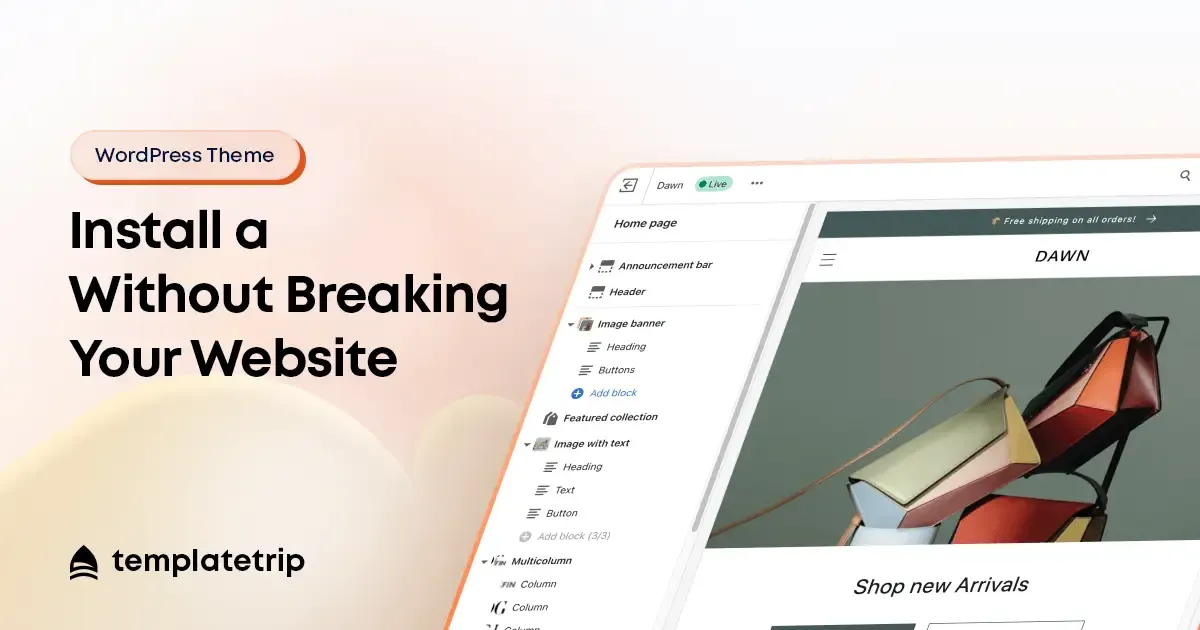
Het installeren van een nieuw WordPress-thema op een live website brengt een klein maar reëel risico met zich mee om weergaveproblemen te veroorzaken als dit zonder voorbereiding wordt gedaan. Als het correct wordt uitgevoerd, is het een proces van 15 minuten dat het uiterlijk van uw website transformeert zonder uw inhoud aan te raken. Deze gids beschrijft de veiligste en betrouwbaarste manier om een premium WordPress-thema te installeren.
Voer op een live website altijd deze stappen uit voordat u een nieuw thema installeert.
Navigeer naar jouw-domein.com/wp-admin en log in. Ga naarVerschijningin de linkerzijbalk en klik vervolgens opThema's.
Klik op deNieuw toevoegenknop en klik vervolgens op deThema uploadenknop die verschijnt. Klik op Bestand kiezen en selecteer het .zip-bestand van uw thema op uw computer: het .zip-bestand dat is gedownload van uw TemplateTrip-account. Pak het niet uit voordat u het uploadt.
KlikInstalleer nu.WordPress uploadt en verwerkt het themabestand en toont u vervolgens een thema-installatiepagina met het resultaat. KlikActiverenom het thema live te maken op uw site. Als het thema een begeleidend kindthema bevat, installeer en activeer dan het onderliggende thema in plaats van het hoofdthema. Hierdoor blijven uw aanpassingen behouden tijdens toekomstige thema-updates.
Premium WordPress-thema's bevatten doorgaans begeleidende plug-ins, of vereisen deze, meestal Elementor, Revolution Slider en de eigen framework-plug-in van het thema. Nadat je het thema hebt geactiveerd, zie je meestal een melding in je WordPress-beheerder waarin je wordt gevraagd de vereiste plug-ins te installeren. KlikInstalleer plug-insen volg het proces om alle vereiste plug-ins te installeren en activeren voordat u iets anders configureert.
Terwijl het thema en de plug-ins zijn geactiveerd, importeert u de demo-inhoud als uw thema deze bevat. De meeste premium TemplateTrip WordPress-thema's bevatten de One Click Demo Import-functionaliteit. Zoek in uw WordPress-beheerder naar eenDemo'sofDemo-importsectie onder het instellingenmenu van uw thema. Selecteer de gewenste democonfiguratie en volg het proces op het scherm. Demo-import duurt doorgaans 2 tot 5 minuten.
Als de thema-installatie een wit scherm des doods (lege witte pagina) veroorzaakt, ga dan naar uw site via FTP en navigeer naar wp-content/themes/. Hernoem de nieuw geïnstalleerde themamap (voeg _broken toe aan de naam) - hierdoor wordt deze gedeactiveerd zonder toegang tot het beheerderspaneel, waardoor uw vorige thema wordt hersteld.
Als het thema wordt geïnstalleerd maar onjuist wordt weergegeven, leeg dan de cache van uw caching-plug-in, wis de cache van uw browser en controleer of alle vereiste plug-ins zijn geïnstalleerd en geactiveerd. De meeste weergaveproblemen na de installatie van het thema worden veroorzaakt door ontbrekende plug-ins of in de cache opgeslagen oude thema-items.
hoe WordPress-thema te installeren, WordPress-thema veilig te installeren, WordPress-thema-installatiegids 2026, WordPress-thema zonder fouten uploaden





