





$
$
Product succesvol toegevoegd aan uw winkelwagen.
Het lijkt erop dat je nog niets aan je winkelwagen hebt toegevoegd.
Ga door met winkelen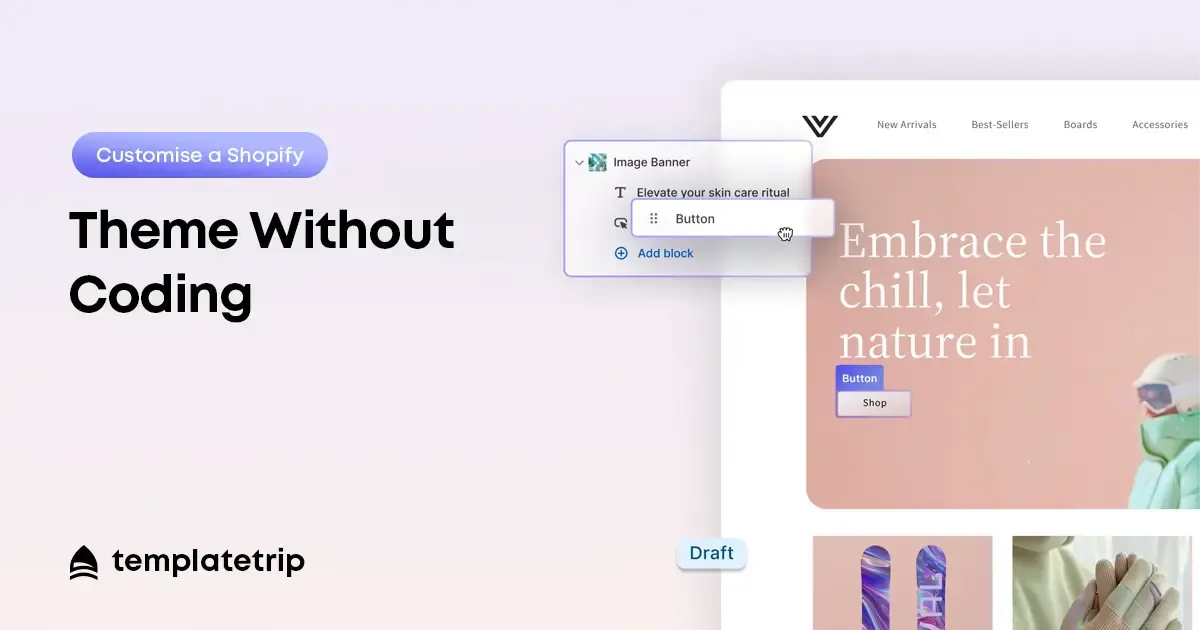
De thema-editor van Shopify geeft winkeleigenaren aanzienlijke controle over het ontwerp van hun winkel zonder ook maar één regel code aan te raken. Begrijpen hoe je het effectief kunt gebruiken – en waar de grenzen liggen – is het verschil tussen een winkel die eruit ziet als een sjabloon en een winkel die eruit ziet als een merk. Deze handleiding behandelt alles wat u zonder code kunt aanpassen, en hoe u dit systematisch kunt doen.
De Shopify-thema-editor is de visuele aanpassingsinterface die toegankelijk isOnline winkel > Thema's > Aanpassenin uw Shopify-beheercentrum. Het presenteert een live preview van uw winkel naast een zijbalk met aanpassingsopties. Wijzigingen die u in de editor aanbrengt, verschijnen in realtime in het voorbeeld en worden alleen in uw live winkel opgeslagen als u op Opslaan klikt.
Shopify 2.0-thema's - die alle huidige TemplateTrip Shopify-thema's gebruiken - bieden aanzienlijk meer editormogelijkheden dan oudere thema-architecturen. In een Shopify 2.0-thema kan elk paginatype worden aangepast met de sectie-editor, niet alleen de startpagina.
Het paneel Thema-instellingen in de zijbalk van de editor bevat algemene bedieningselementen die van toepassing zijn op uw hele winkel. Dit zijn de eerste aanpassingen die u moet maken, omdat ze de visuele identiteit van uw merk consistent vaststellen voordat u afzonderlijke pagina's aanpast.
Uw startpagina is opgebouwd uit secties: modulaire inhoudsblokken die u in de editor kunt toevoegen, verwijderen en opnieuw ordenen. Klik op een sectie in de live preview om deze te selecteren en de instellingen ervan in de zijbalk te bekijken. Klik op de sectienaam en sleep om de secties opnieuw te ordenen. KlikSectie toevoegenonderaan de sectielijst om nieuwe inhoudsblokken toe te voegen uit de beschikbare sectiebibliotheek van uw thema.
Binnen elke sectie zijn blokken de individuele inhoudselementen: een knop binnen een heldensectie, een productkaart binnen een uitgelichte collectiesectie. Voeg binnen elke sectie blokken toe, verwijder ze en pas deze aan om de specifieke inhoudsconfiguratie op te bouwen die uw startpagina nodig heeft.
Navigeer in een Shopify 2.0-thema naar een productpagina in de editor door te klikkenProductenin de paginatypekiezer bovenaan de editor. De productpaginasjabloon kan worden aangepast met hetzelfde sectie- en bloksysteem als de startpagina. Pas de productsjabloon aan zodat deze elke sectie bevat die het vertrouwen van de koper vergroot: een sectie met tabbladen voor productdetails, verzendinformatie en retourbeleid; een recensiessectie die prominent is geplaatst; en een sectie voor upsell of gerelateerde producten onder de hoofdproductinformatie.
De Shopify-thema-editor heeft beperkingen. Het wijzigen van de fundamentele lay-outstructuur van paginasjablonen (het verplaatsen van de productafbeelding naar de rechterkant van de pagina wanneer deze aan de linkerkant is geconfigureerd) vereist doorgaans bewerkingen van de themacode. Voor het toevoegen van functionaliteit die het thema niet standaard ondersteunt (een aangepaste productconfigurator, een niet-standaard betaalaanpassing) zijn Shopify-apps of codewijzigingen vereist.
Voor aanpassingen die verder gaan dan wat de editor ondersteunt, omvatten de diensten van TemplateTrip thema-installatie en hulp bij aanpassing. Voor de meeste winkels biedt de combinatie van algemene instellingen, sectieaanpassing en blokconfiguratie in de Shopify-thema-editor echter voldoende flexibiliteit om een premiumthema er echt uniek uit te laten zien voor uw merk – zonder ontwikkelaar en zonder code.
pas shopify-thema aan zonder codering, shopify-thema-aanpassing geen code, shopify thema-editorgids, bewerk shopify-thema beginner 2026





