





$
$
Product succesvol toegevoegd aan uw winkelwagen.
Het lijkt erop dat je nog niets aan je winkelwagen hebt toegevoegd.
Ga door met winkelen
Wilt u een online winkel starten, maar weet u niet waar u moet beginnen? Zoek niet verder dan PrestaShop, een gratis en open source e-commerce-oplossing waarmee u eenvoudig een online winkel kunt creëren en beheren. In deze handleiding leiden we u door de stappen om een online winkel te creëren met PrestaShop.
De eerste stap bij het creëren van een online winkel met PrestaShop is het kiezen van een hostingprovider en het installeren van de software. Er zijn veel hostingproviders beschikbaar, maar we raden u aan er een te kiezen die gespecialiseerd is in e-commercehosting om ervoor te zorgen dat uw website veilig en snel is. Nadat u een hostingprovider heeft gekozen, kunt u hun installatieprogramma met één klik gebruiken om PrestaShop te installeren.
Nadat u PrestaShop hebt geïnstalleerd, moet u uw winkel instellen. Dit omvat het toevoegen van productcategorieën, het instellen van betalings- en verzendopties en het aanpassen van het ontwerp van uw winkel. PrestaShop wordt geleverd met veel ingebouwde thema's die u kunt gebruiken, of u kunt uw eigen aangepaste thema maken om uw winkel een unieke uitstraling te geven.
Nu uw winkel is ingesteld, is het tijd om producten toe te voegen. PrestaShop maakt het gemakkelijk om producten aan uw winkel toe te voegen met zijn gebruiksvriendelijke interface. U kunt productbeschrijvingen, afbeeldingen en prijsinformatie toevoegen en uw producten in categorieën indelen, zodat u ze gemakkelijk kunt vinden.
Nadat u uw producten heeft toegevoegd, is het tijd om uw winkel op de markt te brengen. PrestaShop wordt geleverd met ingebouwde SEO-functies waarmee u uw winkel kunt optimaliseren voor zoekmachines. U kunt uw winkel ook integreren met sociale mediaplatforms zoals Facebook en Instagram om een breder publiek te bereiken.
Nadat uw winkel actief is, moet u deze beheren om ervoor te zorgen dat deze soepel blijft werken. Dit omvat het uitvoeren van bestellingen, het beheren van vragen van klanten en het updaten van uw winkel met nieuwe producten en promoties. PrestaShop maakt het eenvoudig om uw winkel te beheren met zijn gebruiksvriendelijke back-endinterface.
Website-ontwikkeling is meer dan het lanceren van een digitaal platform. Je hebt echter niet altijd ingewikkelde codeervaardigheden nodig om een website te ontwerpen.PrestaShop-thema'sheeft het u gemakkelijk gemaakt om uw online winkel te bouwen vanaf het gebruiksvriendelijke dashboard. U kunt uw e-commerce winkel creëren met PrestaShop.

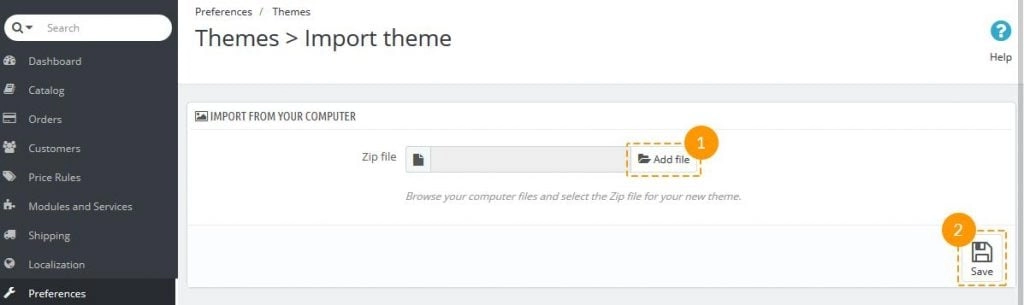
Het uploadproces wordt gestart en u zult een bericht vinden dat dit aangeeft. Het themavoorbeeld is beschikbaar in de lijst met geïnstalleerde thema's. Om het thema toe te passen, kunt u uw cursor erover bewegen.
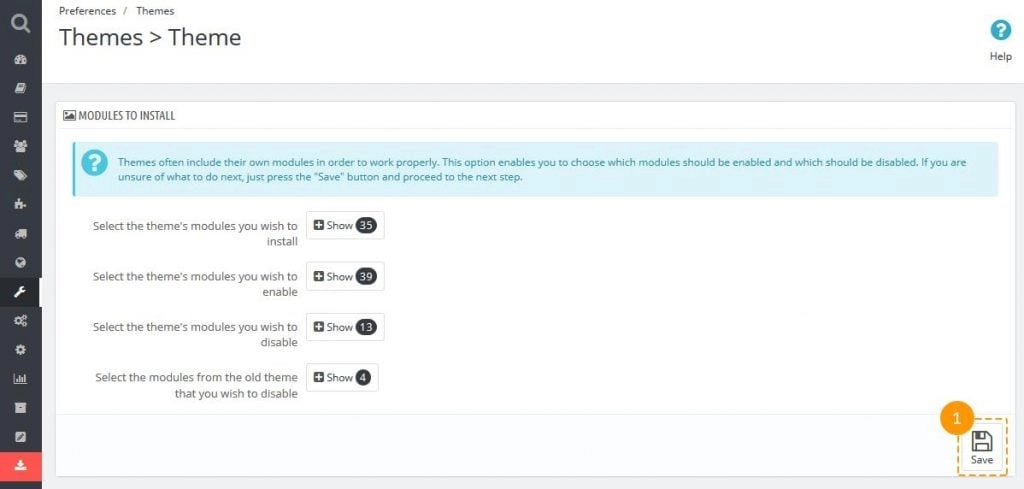
Op het scherm wordt enige modulegerelateerde informatie weergegeven. U kunt een aantal modules in- en uitschakelen. Sla uw instellingen op.
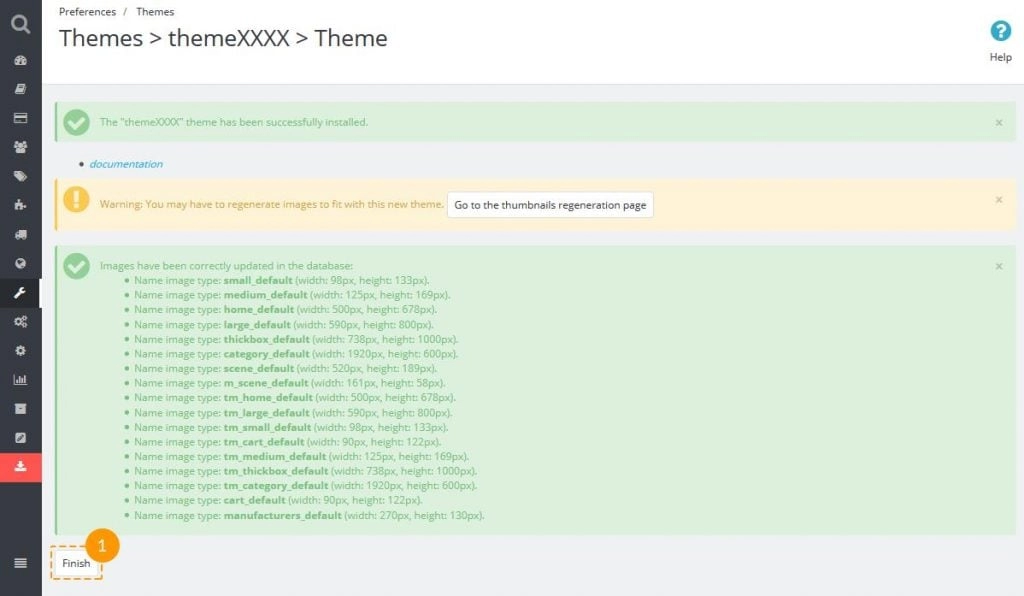
Vervolgens zul je een bericht vinden waarin staat dat het thema succesvol is geactiveerd. Uw afbeeldingen zullen ook regeneratie ondergaan. Om het installatieproces te voltooien, moet u vervolgens op de knop Voltooien klikken.
Voor de installatie van voorbeeldgegevens moet u de installatiemodule Voorbeeldgegevens gebruiken. Vanuit uw beheerderspaneel vindt u de module van het installatieprogramma voor voorbeeldgegevens. Met een paar stappen kunt u uw voorbeeldgegevens installeren-
Op uw dashboard vindt u de optie InstallerenDemowinkel. Kies vervolgens de gegevensbestanden om deze te uploaden.
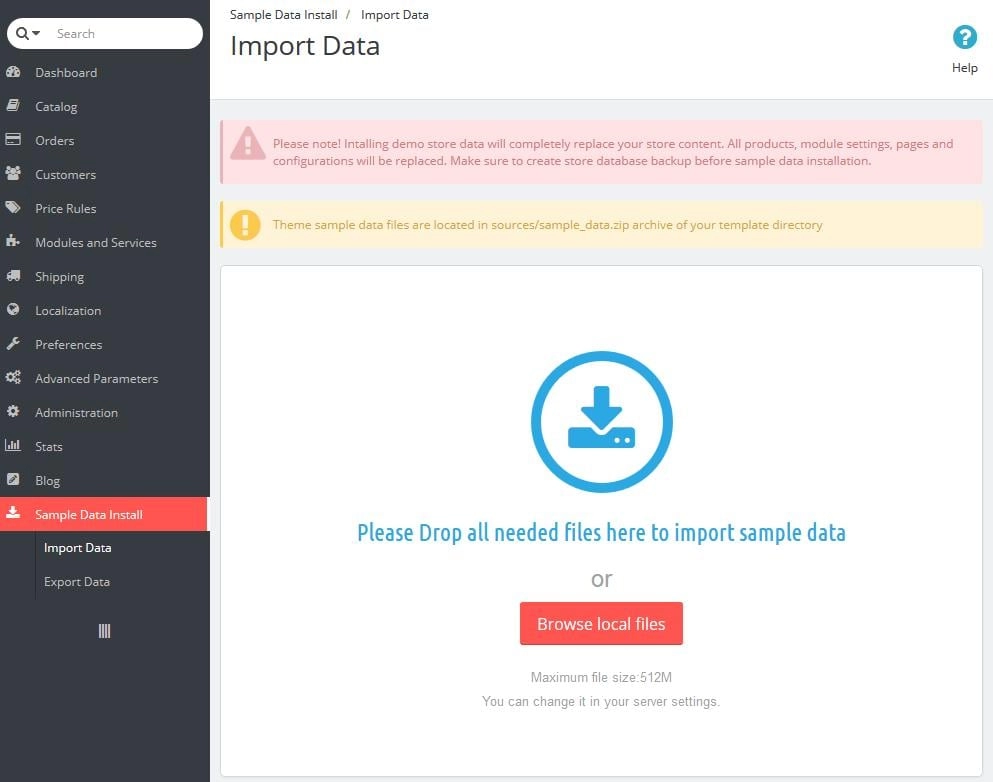
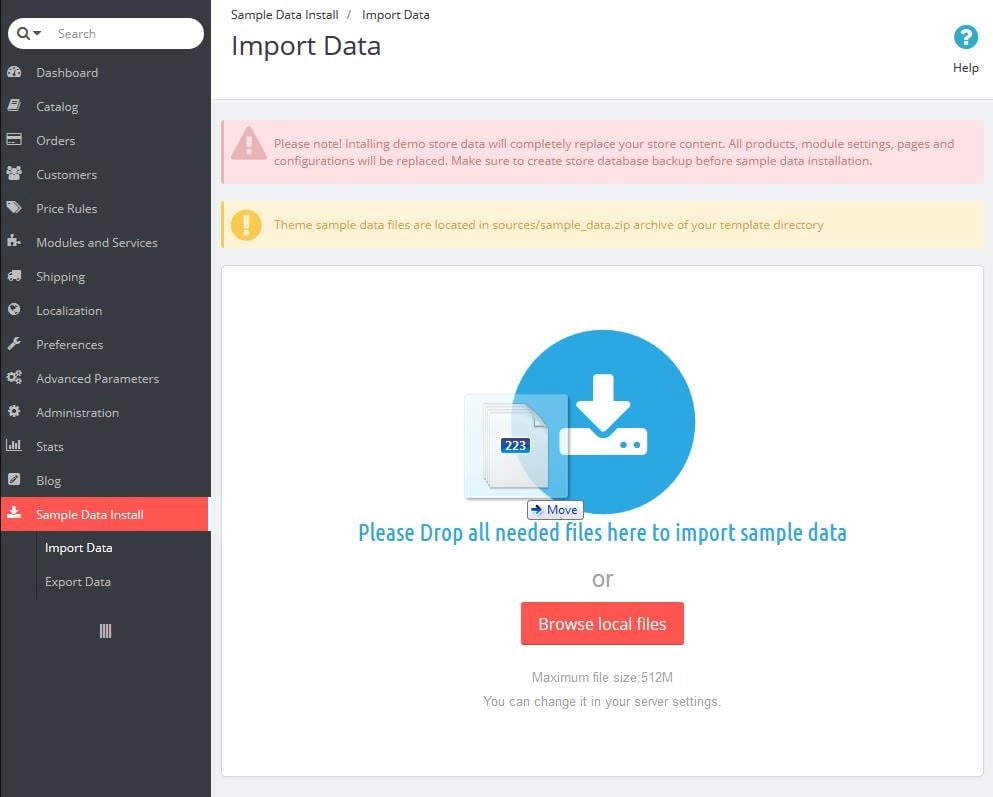
Gebruik de knoppen Blader door lokaal bestand. Sleep bestanden naar uw venster en laat de bestanden uploaden.
3. Druk op de knop - Doorgaan met installeren.
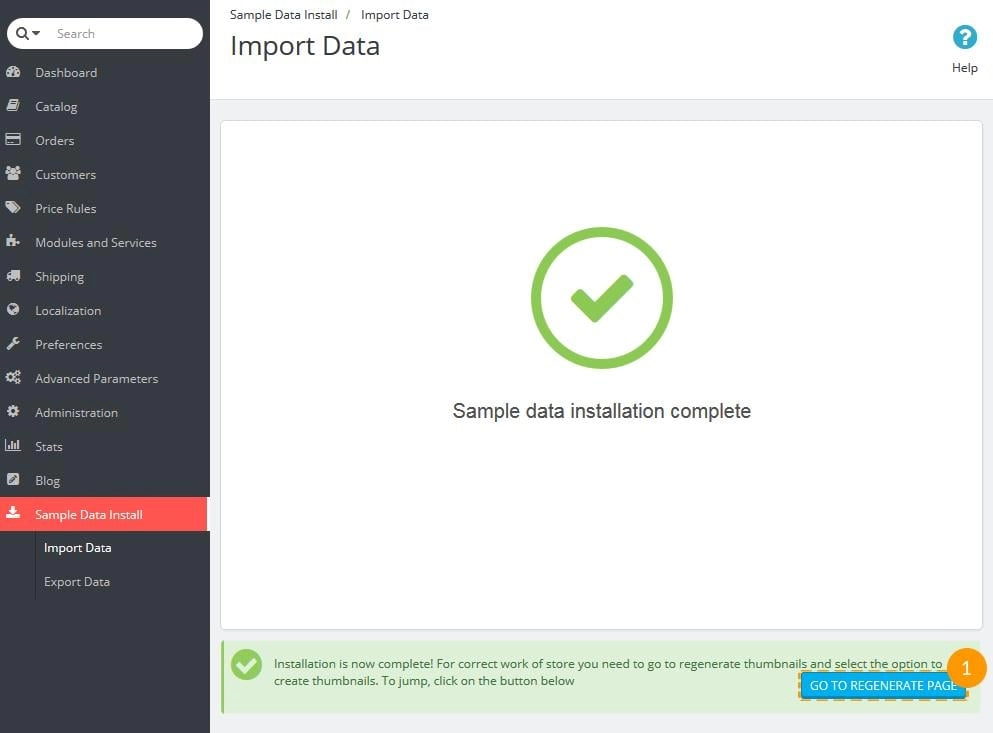
Er zal een automatische configuratie van uw winkel plaatsvinden met behulp van het voorbeeldgegevensinstallatieprogramma. Maar het kan veel tijd kosten om het proces te voltooien. Na de succesvolle installatie van de voorbeeldgegevens kunt u de pagina opnieuw genereren.
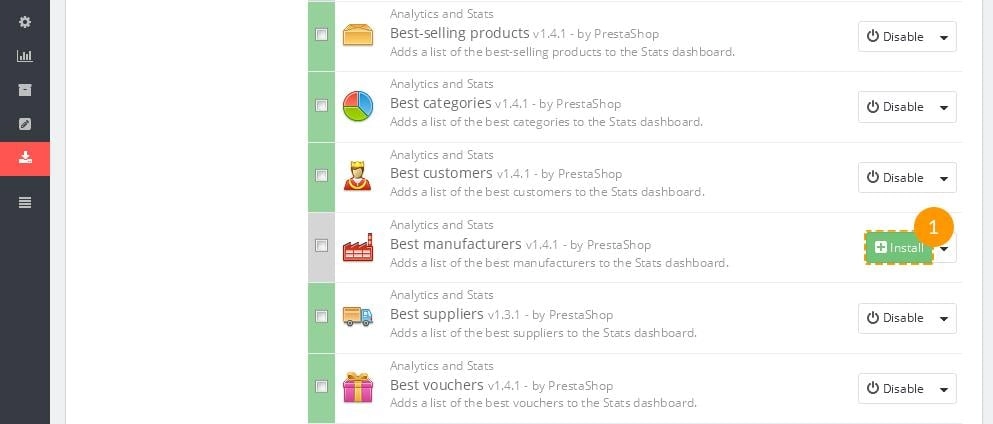
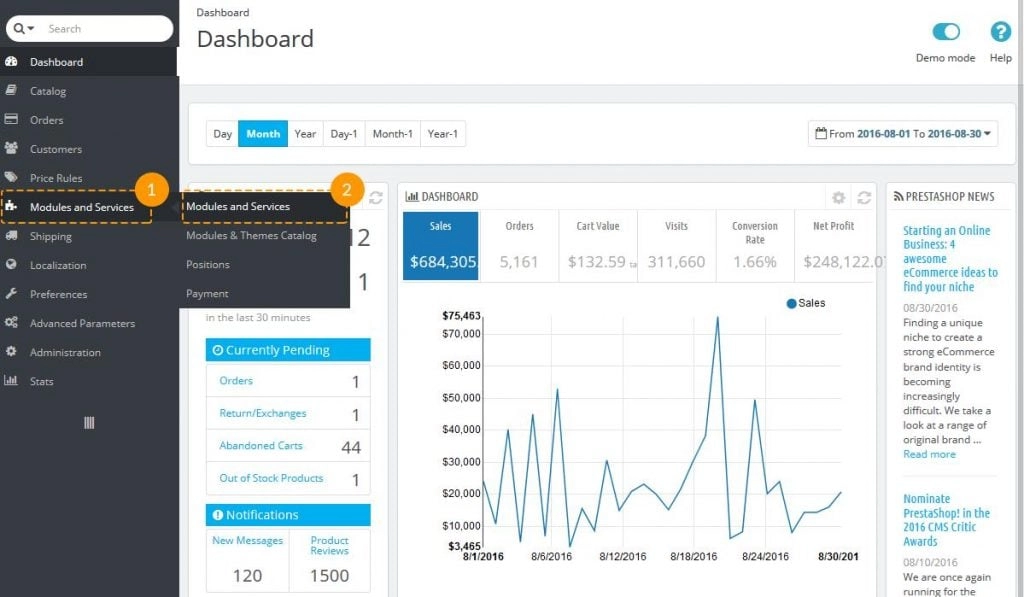
In elke sjabloon zijn er enkele module-instellingen. U kunt deze modules configureren via uw PrestaShop-dashboard. Kies de optie Modules en services in het menu. De pagina Modules bevat verschillende PrestaShop-modules. Installeer een van deze door op de knop Installeren te klikken.
PrestaShop biedt u ook vooraf gedefinieerde afmetingen voor afbeeldingen. Het kunnen categorieafbeeldingen en productafbeeldingen zijn. Grote afmetingen kunnen voor de hoofdproductafbeelding zijn. Om vervolgens de dimensie van de productafbeelding aan te passen, gaat u naar uw beheerderspaneel en vindt u de knop Afbeelding in het gedeelte Voorkeuren.
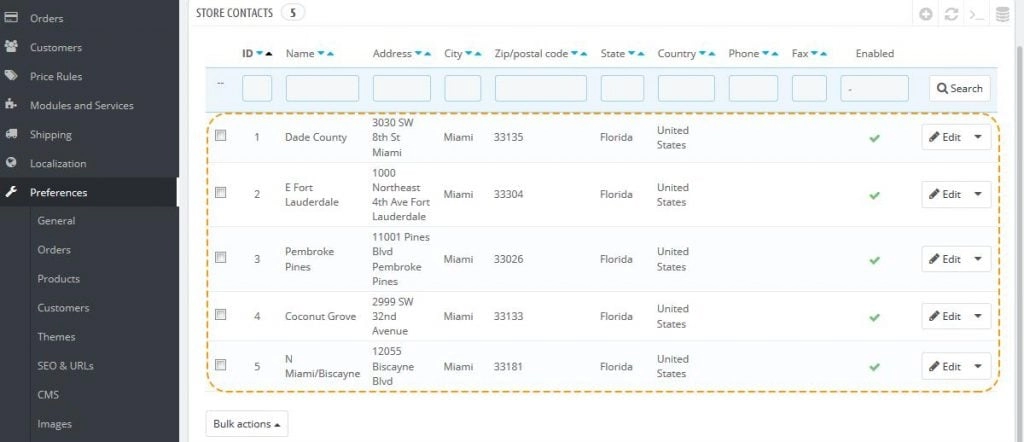
Open het beheerderspaneel. Klik opVoorkeurenEnkies de optie Winkelcontacten. In deze sectie worden een aantal winkels weergegeven. U kunt winkels verwijderen en toevoegen.
U kunt uw instellingen aanpassen in de parametersectie. De hoofdwinkelinformatie kan worden aangepast via het blok Contactdetails. U kunt bijvoorbeeld uw winkelnaam en contactgegevens bewerken. Klik op deOptie opslaan. Om de informatie van één winkel te beheren, moet je naar Winkelcontacten gaan.
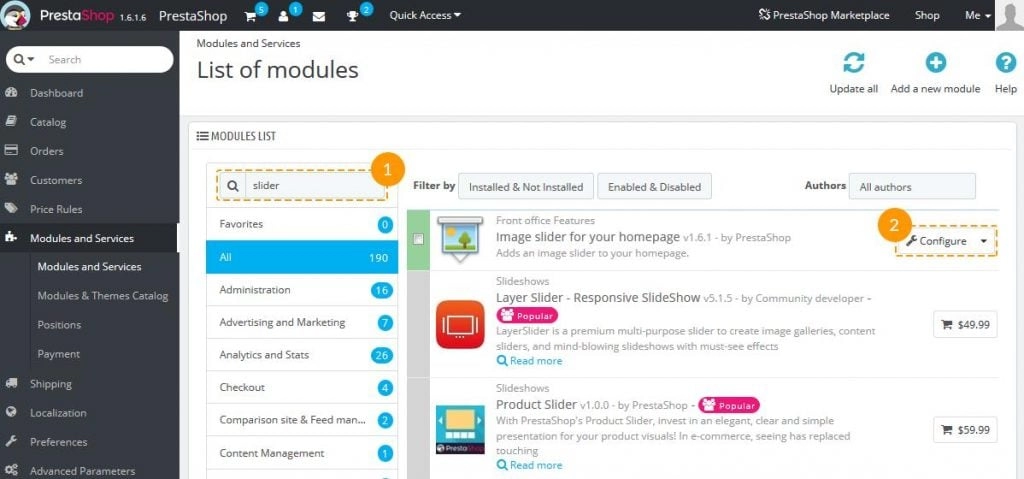
U moet naar de startpaginamodule gaan om toegang te krijgen tot de Image Slider. Het menutabblad Services is ook toegankelijk vanuit de PrestaShop-winkel. Klik vervolgens op deKnop Configurerenvoor het bewerken van de module. Op het scherm kun je verschillende slider-eigenschappen vinden, zoals de autoplay-optie en de afbeeldingsbreedte. Kies het + teken om een dia toe te voegen.
Om de themagerelateerde zaken te beheren, moet u de themaconfiguratormodule kiezen. Het helpt bij het aanpassen van functies, zoals de bovenste banners, betalingslogo's en knoppen voor sociaal delen. Het belangrijkste is dat u afbeeldingen aan uw startpagina kunt toevoegen.
U moet naar het gedeelte Betaling gaan om Betaalmethoden te kiezen. In het bovenste gedeelte van het scherm worden enkele betaalmethoden weergegeven die beschikbaar zijn voor klanten. U kunt ook meer aan de lijst toevoegen.
De actieve betalingsgateways zijn automatisch beschikbaar voor bezoekers van uw website.
De basisgegevens helpen u bij het ontwikkelen van uw PrestaShop-winkel. Bekijk de PrestaShop-thema's en begin met het maken van de winkel. Maak uw e-commerce winkel aantrekkelijk en trek meerdere klanten naar uw e-commerce winkel met een succesvolle marketingcampagne. Met PrestaShop kunt u een veilige winkel creëren.
PrestaShop





