





$
$
Prodotto aggiunto con successo al tuo carrello.
Sembra che tu non abbia ancora aggiunto nulla al carrello.
Continua a fare acquisti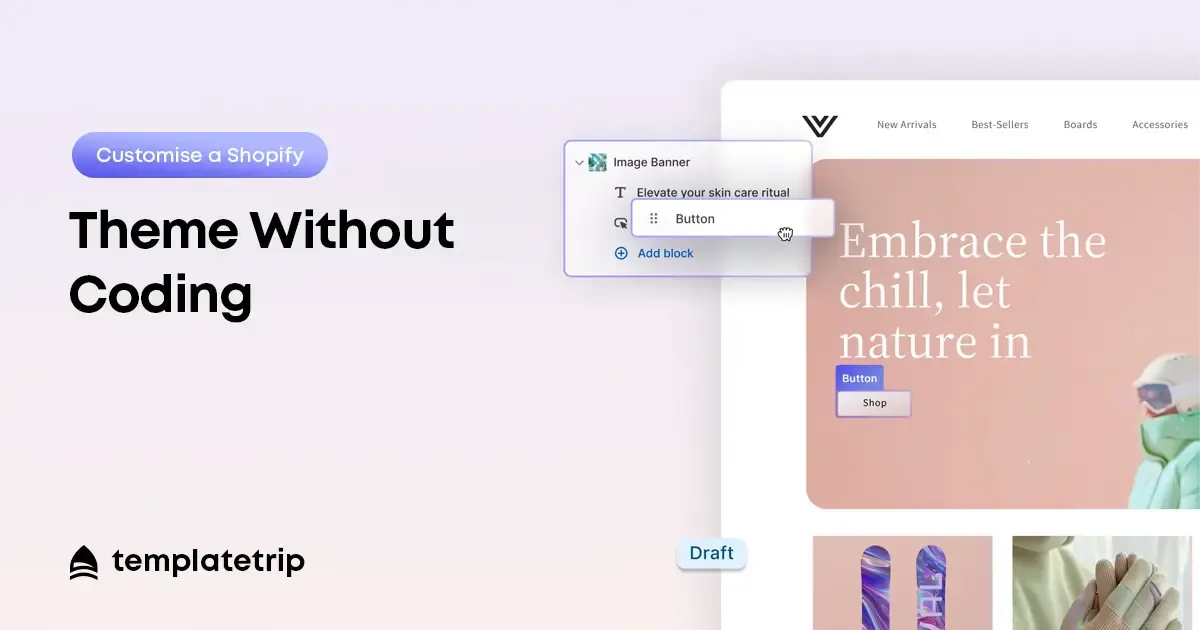
L'editor di temi di Shopify offre ai proprietari dei negozi un controllo significativo sul design del proprio negozio senza toccare una singola riga di codice. Capire come utilizzarlo in modo efficace – e dove sono i suoi confini – è la differenza tra un negozio che assomiglia a un modello e uno che assomiglia a un marchio. Questa guida copre tutto ciò che puoi personalizzare senza codice e come farlo in modo sistematico.
L'editor del tema Shopify è l'interfaccia di personalizzazione visiva accessibile daNegozio online > Temi > Personalizzanel tuo pannello di controllo Shopify. Presenta un'anteprima dal vivo del tuo negozio insieme a una barra laterale di controlli di personalizzazione. Le modifiche apportate nell'editor vengono visualizzate nell'anteprima in tempo reale e vengono salvate nel tuo negozio live solo quando fai clic su Salva.
I temi Shopify 2.0, utilizzati da tutti gli attuali temi TemplateTrip Shopify, forniscono funzionalità di editor significativamente maggiori rispetto alle architetture di temi precedenti. In un tema Shopify 2.0, ogni tipo di pagina può essere personalizzato con l'editor di sezione, non solo la home page.
Il pannello Impostazioni tema nella barra laterale dell'editor contiene controlli globali che si applicano all'intero negozio. Queste sono le prime personalizzazioni da effettuare, perché stabiliscono l'identità visiva del tuo marchio in modo coerente prima di personalizzare le singole pagine.
La tua home page è composta da sezioni: blocchi di contenuto modulari che puoi aggiungere, rimuovere e riordinare nell'editor. Fai clic su qualsiasi sezione nell'anteprima live per selezionarla e visualizzarne le impostazioni nella barra laterale. Fai clic sul nome della sezione e trascina per riordinare le sezioni. ClicAggiungi sezionenella parte inferiore dell'elenco delle sezioni per aggiungere nuovi blocchi di contenuto dalla libreria di sezioni disponibili del tuo tema.
All'interno di ciascuna sezione, i blocchi sono i singoli elementi di contenuto: un pulsante all'interno di una sezione eroe, una scheda prodotto all'interno di una sezione di raccolta in primo piano. Aggiungi, rimuovi e personalizza i blocchi all'interno di ciascuna sezione per creare la configurazione di contenuto specifica di cui ha bisogno la tua home page.
In un tema Shopify 2.0, accedi alla pagina di un prodotto nell'editor facendo clicProdottinel selettore del tipo di pagina nella parte superiore dell'editor. Il modello della pagina del prodotto può essere personalizzato con lo stesso sistema di sezioni e blocchi della home page. Personalizza il modello di prodotto per includere qualsiasi sezione che migliori la fiducia dell'acquirente: una sezione a schede per i dettagli del prodotto, le informazioni sulla spedizione e la politica di restituzione; una sezione recensioni ben visibile; e una sezione di prodotti aggiuntivi o correlati sotto le informazioni principali sul prodotto.
L'editor del tema Shopify ha dei limiti. La modifica della struttura fondamentale del layout dei modelli di pagina, ovvero lo spostamento dell'immagine del prodotto sul lato destro della pagina quando è configurata sulla sinistra, in genere richiede modifiche al codice del tema. L'aggiunta di funzionalità che il tema non supporta nativamente (un configuratore di prodotto personalizzato, una modifica del checkout non standard) richiede app Shopify o modifiche al codice.
Per personalizzazioni che vanno oltre ciò che l'editor supporta, i servizi di TemplateTrip includono l'installazione del tema e l'assistenza alla personalizzazione. Per la maggior parte dei negozi, tuttavia, la combinazione di impostazioni globali, personalizzazione delle sezioni e configurazione dei blocchi nell'editor dei temi Shopify offre flessibilità sufficiente per rendere un tema premium davvero unico per il tuo marchio, senza uno sviluppatore e senza codice.
personalizza il tema Shopify senza codifica, personalizzazione del tema Shopify senza codice, guida all'editor del tema Shopify, modifica il tema Shopify per principianti 2026





