





$
$
Produit ajouté avec succès à votre panier.
Il semble que vous n'ayez encore rien ajouté à votre panier.
Continuer mes achats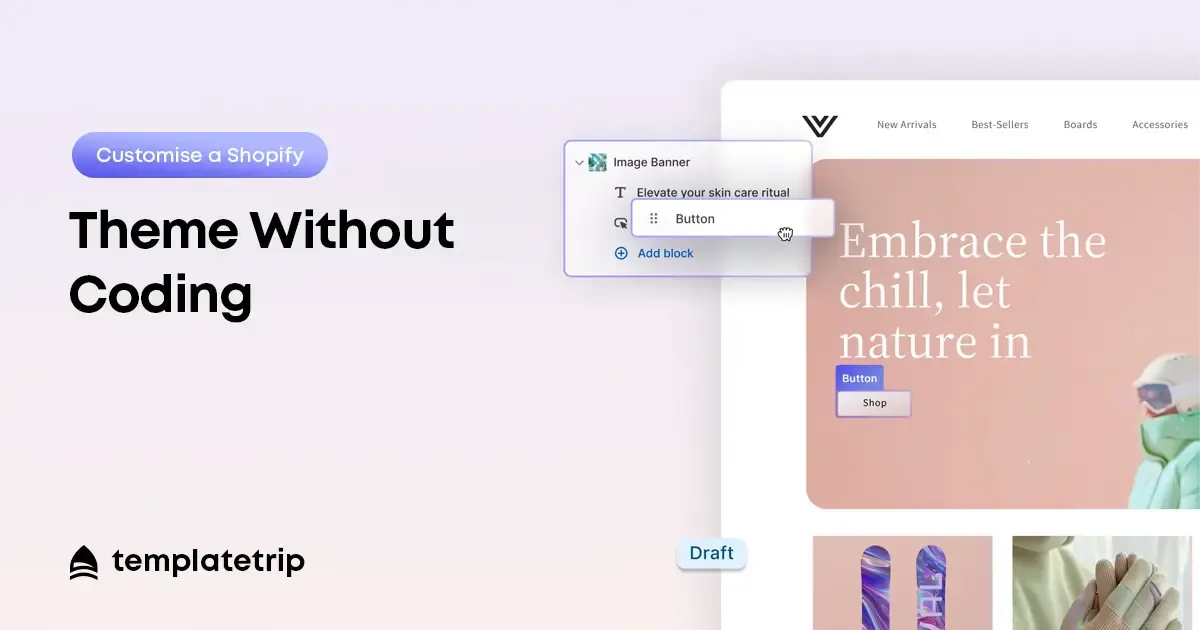
L'éditeur de thème de Shopify donne aux propriétaires de magasins un contrôle important sur la conception de leur boutique sans toucher à une seule ligne de code. Comprendre comment l’utiliser efficacement – et où se situent ses limites – fait la différence entre un magasin qui ressemble à un modèle et un autre qui ressemble à une marque. Ce guide couvre tout ce que vous pouvez personnaliser sans code et comment le faire systématiquement.
L'éditeur de thème Shopify est l'interface de personnalisation visuelle accessible depuisBoutique en ligne > Thèmes > Personnaliserdans votre interface administrateur Shopify. Il présente un aperçu en direct de votre boutique ainsi qu'une barre latérale de commandes de personnalisation. Les modifications que vous apportez dans l'éditeur apparaissent dans l'aperçu en temps réel et ne sont enregistrées dans votre boutique en direct que lorsque vous cliquez sur Enregistrer.
Les thèmes Shopify 2.0 – que tous les thèmes TemplateTrip Shopify actuels utilisent – offrent beaucoup plus de capacités d'édition que les anciennes architectures de thèmes. Dans un thème Shopify 2.0, chaque type de page peut être personnalisé avec l'éditeur de section, pas seulement la page d'accueil.
Le panneau Paramètres du thème dans la barre latérale de l'éditeur contient des contrôles globaux qui s'appliquent à l'ensemble de votre boutique. Ce sont les premières personnalisations à effectuer, car elles établissent de manière cohérente l'identité visuelle de votre marque avant de personnaliser des pages individuelles.
Votre page d'accueil est construite à partir de sections – des blocs de contenu modulaires que vous pouvez ajouter, supprimer et réorganiser dans l'éditeur. Cliquez sur n’importe quelle section de l’aperçu en direct pour la sélectionner et voir ses paramètres dans la barre latérale. Cliquez sur le nom de la section et faites-le glisser pour réorganiser les sections. CliquezAjouter une sectionau bas de la liste des sections pour ajouter de nouveaux blocs de contenu à partir de la bibliothèque de sections disponible de votre thème.
Dans chaque section, les blocs sont les éléments de contenu individuels : un bouton dans une section héros, une fiche produit dans une section de collection en vedette. Ajoutez, supprimez et personnalisez des blocs dans chaque section pour créer la configuration de contenu spécifique dont votre page d'accueil a besoin.
Dans un thème Shopify 2.0, accédez à une page produit dans l'éditeur en cliquant surProduitsdans le sélecteur de type de page en haut de l'éditeur. Le modèle de page produit peut être personnalisé avec le même système de sections et de blocs que la page d’accueil. Personnalisez le modèle de produit pour inclure toute section qui améliore la confiance de l'acheteur : une section à onglets pour les détails du produit, les informations d'expédition et la politique de retour ; une section de critiques bien en vue ; et une section de vente incitative ou de produits connexes sous les informations principales sur le produit.
L'éditeur de thème Shopify a des limites. Changer la structure de mise en page fondamentale des modèles de page (déplacer l'image du produit vers le côté droit de la page lorsqu'elle est configurée sur la gauche) nécessite généralement des modifications du code du thème. L'ajout de fonctionnalités que le thème ne prend pas en charge nativement (un configurateur de produit personnalisé, une modification de paiement non standard) nécessite des applications Shopify ou des modifications de code.
Pour les personnalisations au-delà de ce que l'éditeur prend en charge, les services de TemplateTrip incluent l'installation de thèmes et une assistance à la personnalisation. Cependant, pour la plupart des magasins, la combinaison des paramètres globaux, de la personnalisation des sections et de la configuration des blocs dans l'éditeur de thème Shopify offre suffisamment de flexibilité pour donner à un thème premium un aspect véritablement unique à votre marque, sans développeur et sans code.
personnaliser le thème Shopify sans codage, personnalisation du thème Shopify sans code, guide de l'éditeur de thème Shopify, modifier le thème Shopify débutant 2026





