





$
$
Produit ajouté avec succès à votre panier.
Il semble que vous n'ayez encore rien ajouté à votre panier.
Continuer mes achats
Vous souhaitez créer une boutique en ligne mais vous ne savez pas par où commencer ? Ne cherchez pas plus loin que PrestaShop, une solution de commerce électronique gratuite et open source qui vous permet de créer et de gérer facilement une boutique en ligne. Dans ce guide, nous vous guiderons à travers les étapes pour créer une boutique en ligne avec PrestaShop.
La première étape pour créer une boutique en ligne avec PrestaShop consiste à choisir un hébergeur et à installer le logiciel. Il existe de nombreux fournisseurs d'hébergement disponibles, mais nous vous recommandons d'en choisir un spécialisé dans l'hébergement de commerce électronique pour garantir que votre site Web est sécurisé et rapide. Une fois que vous avez choisi un fournisseur d'hébergement, vous pouvez utiliser son programme d'installation en un clic pour installer PrestaShop.
Après avoir installé PrestaShop, vous devrez configurer votre boutique. Cela inclut l'ajout de catégories de produits, la configuration des options de paiement et d'expédition et la personnalisation de la conception de votre boutique. PrestaShop est livré avec de nombreux thèmes intégrés que vous pouvez utiliser, ou vous pouvez créer votre propre thème personnalisé pour donner à votre boutique une apparence unique.
Une fois votre boutique configurée, il est temps de commencer à ajouter des produits. PrestaShop facilite l'ajout de produits à votre boutique grâce à son interface conviviale. Vous pouvez ajouter des descriptions de produits, des images et des informations sur les prix, et organiser vos produits en catégories pour les rendre faciles à trouver.
Une fois que vous avez ajouté vos produits, il est temps de commencer à commercialiser votre boutique. PrestaShop est livré avec des fonctionnalités de référencement intégrées qui vous permettent d'optimiser votre boutique pour les moteurs de recherche. Vous pouvez également intégrer votre boutique à des plateformes de médias sociaux comme Facebook et Instagram pour toucher un public plus large.
Une fois votre boutique opérationnelle, vous devrez la gérer pour garantir son bon fonctionnement. Cela comprend l'exécution des commandes, la gestion des demandes des clients et la mise à jour de votre magasin avec de nouveaux produits et promotions. PrestaShop facilite la gestion de votre boutique grâce à son interface back-end conviviale.
Le développement de sites Web est bien plus que le lancement d’une plateforme numérique. Cependant, vous n’avez pas toujours besoin de compétences compliquées en codage pour concevoir un site Web.Thèmes PrestaShopvous a facilité la création de votre boutique en ligne à partir du tableau de bord convivial. Vous pouvez créer votre boutique e-commerce en utilisant PrestaShop.

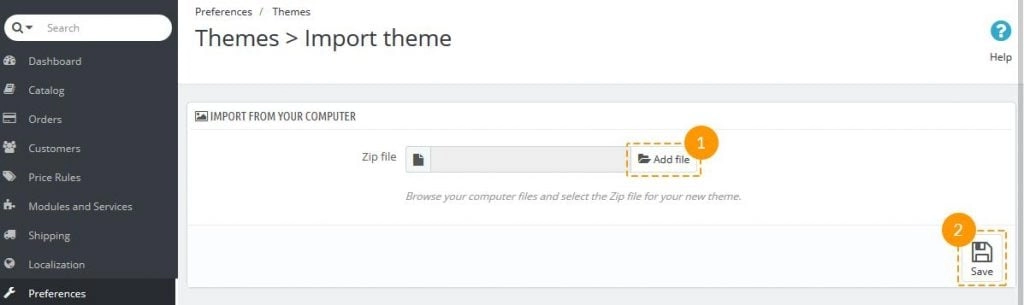
Cela lancera le processus de téléchargement et vous trouverez un message l’indiquant. L'aperçu du thème sera disponible dans la liste des thèmes installés. Pour appliquer le thème, vous pouvez déplacer votre curseur dessus.
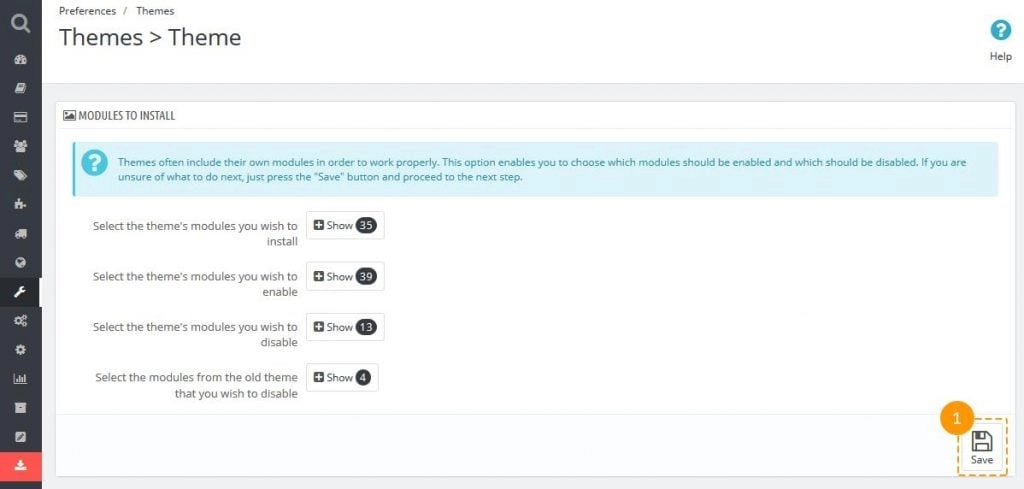
L'écran affichera des informations relatives au module. Vous pouvez activer et désactiver quelques modules. Enregistrez vos paramètres.
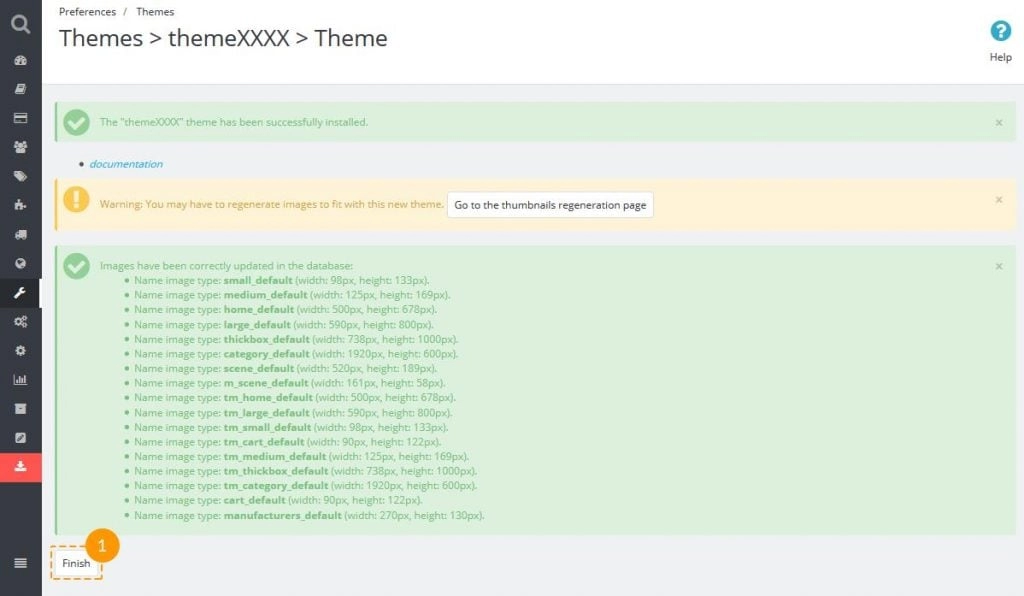
Ensuite, vous trouverez un message indiquant que le thème est activé avec succès. Vos images subiront également une régénération. Ensuite, pour accomplir le processus d'installation, vous devez appuyer sur le bouton Terminer.
Pour l’installation des exemples de données, vous devez utiliser le module d’installation des exemples de données. Depuis votre panneau d'administration, vous trouverez le module d'installation des exemples de données. En quelques étapes, vous pouvez installer vos exemples de données.
Depuis votre tableau de bord, vous trouverez l'option InstallerBoutique de démonstration. Ensuite, choisissez les fichiers de données pour le télécharger.
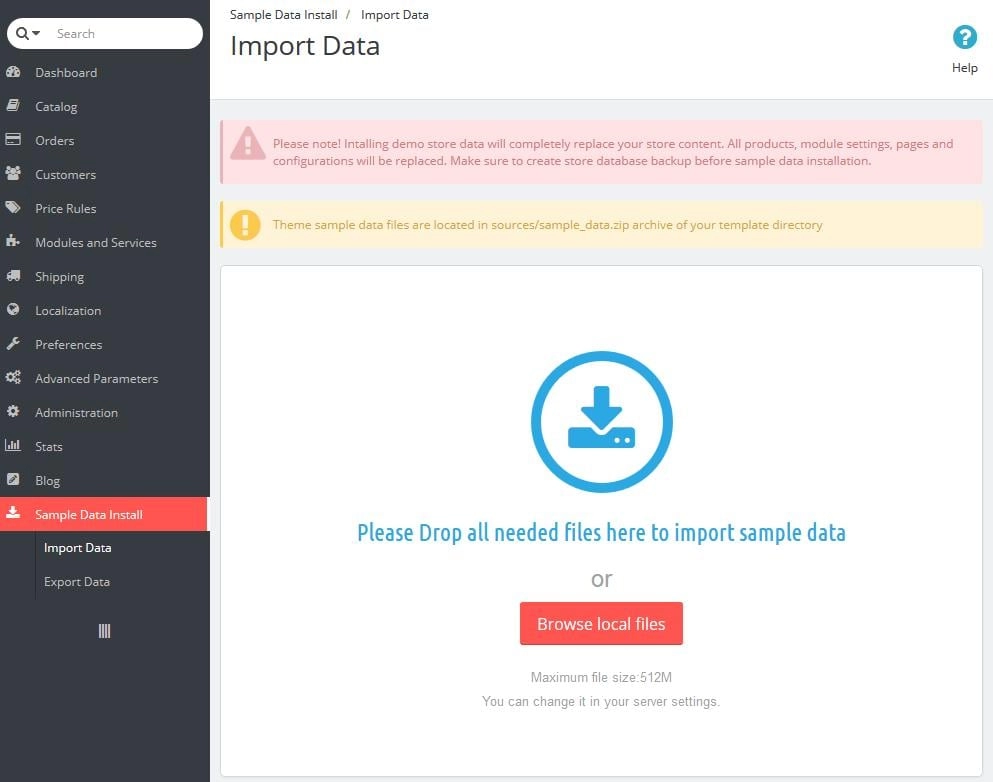
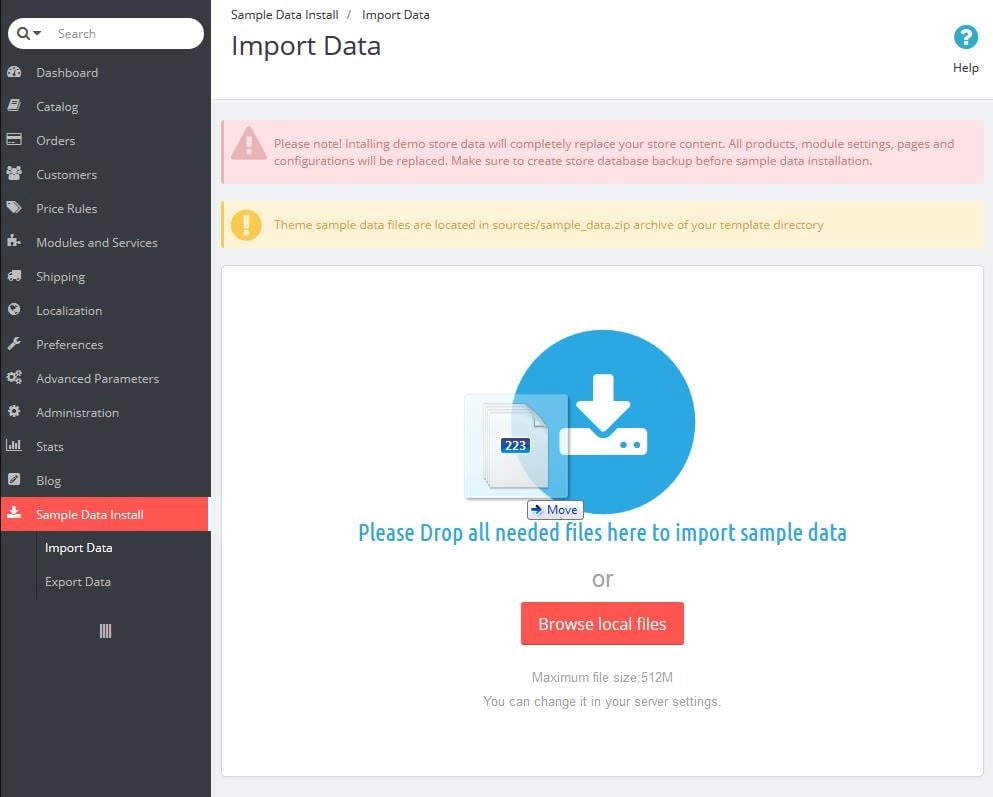
Utilisez les boutons Parcourir les fichiers locaux. Faites glisser les fichiers vers votre fenêtre et laissez les fichiers être téléchargés.
3. Appuyez sur le bouton Continuer l'installation.
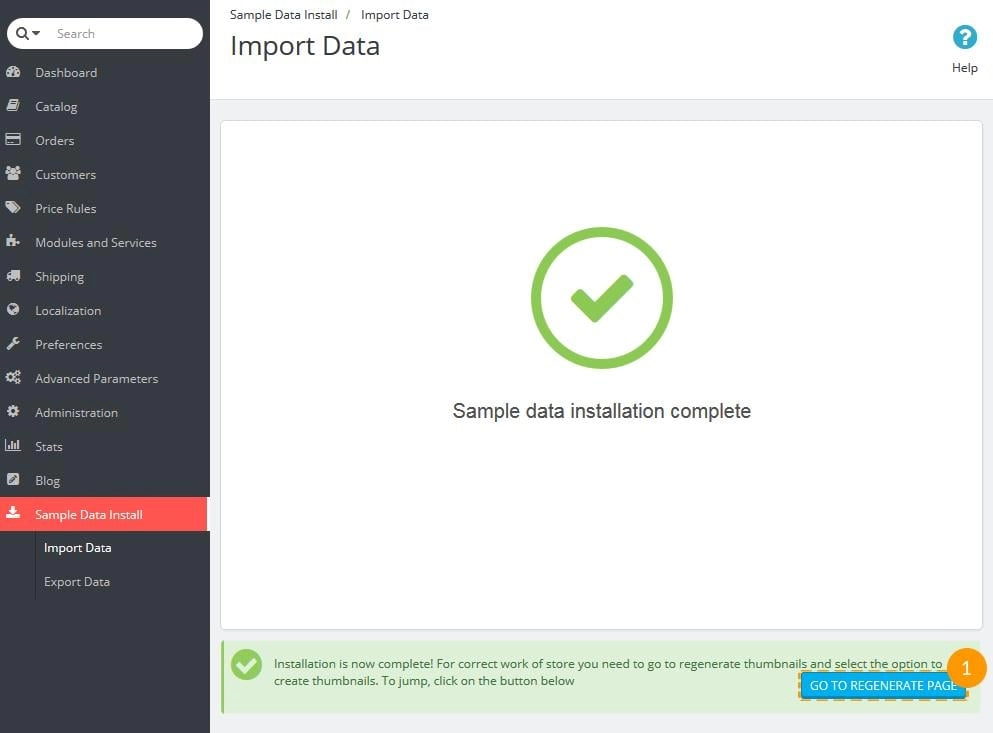
Il y aura une configuration automatique de votre boutique à l’aide du programme d’installation de données d’exemple. Mais la réalisation du processus peut prendre beaucoup de temps. Une fois l'installation réussie des exemples de données, vous pouvez régénérer la page.
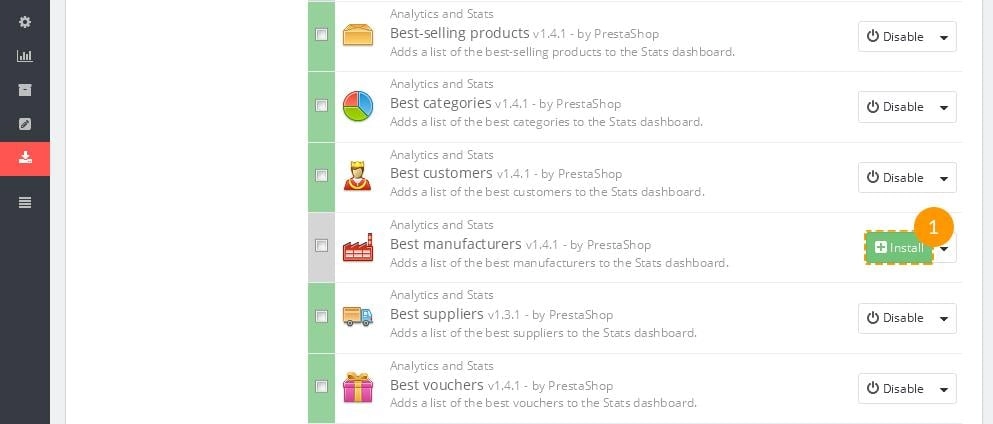
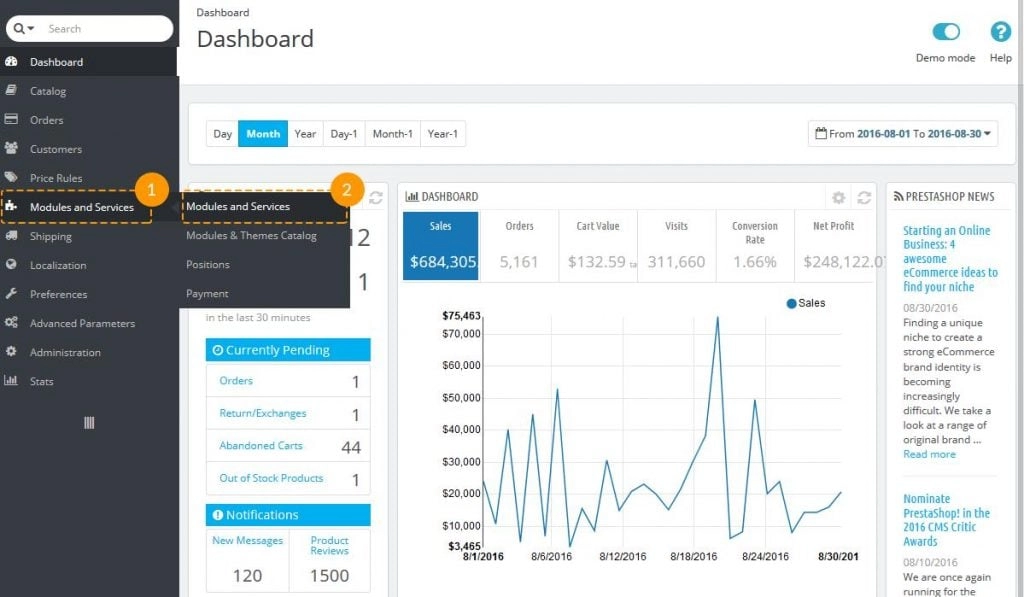
Dans chaque modèle, il existe certains paramètres de module. Vous pouvez configurer ces modules à l'aide de votre tableau de bord PrestaShop. Choisissez l'option Modules et services dans le menu. La page Modules contient plusieurs modules PrestaShop. Installez l'un d'entre eux en cliquant sur le bouton Installer.
PrestaShop vous propose également des dimensions prédéfinies pour les images. Il peut s'agir d'images de catégories et d'images de produits. Les grandes dimensions peuvent être destinées à l'image principale du produit. Ensuite, pour ajuster la dimension de l'image du produit, vous devez vous rendre dans votre panneau d'administration et trouver le bouton Image dans la section Préférences.
Ouvrez le panneau d'administration. Cliquez surPréférencesetchoisissez l'option Store Contacts. Cette section affichera un certain nombre de magasins. Vous pouvez supprimer et ajouter des magasins.
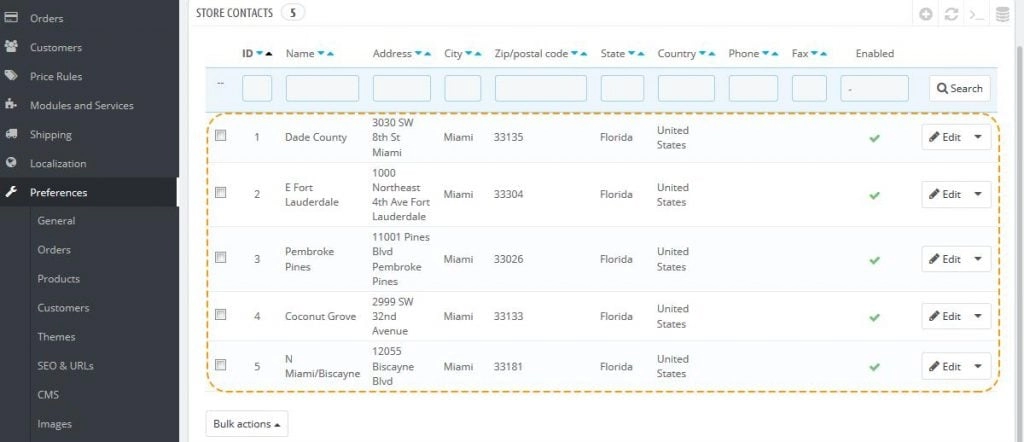
Vous pouvez ajuster vos paramètres à partir de la section Paramètres. Les informations principales du magasin sont réglables à partir du bloc Détails de contact. Par exemple, vous pouvez modifier le nom de votre magasin et vos coordonnées. Cliquez sur leEnregistrer l'option. Pour gérer les informations d'un magasin, vous devez vous rendre dans Contacts du magasin.
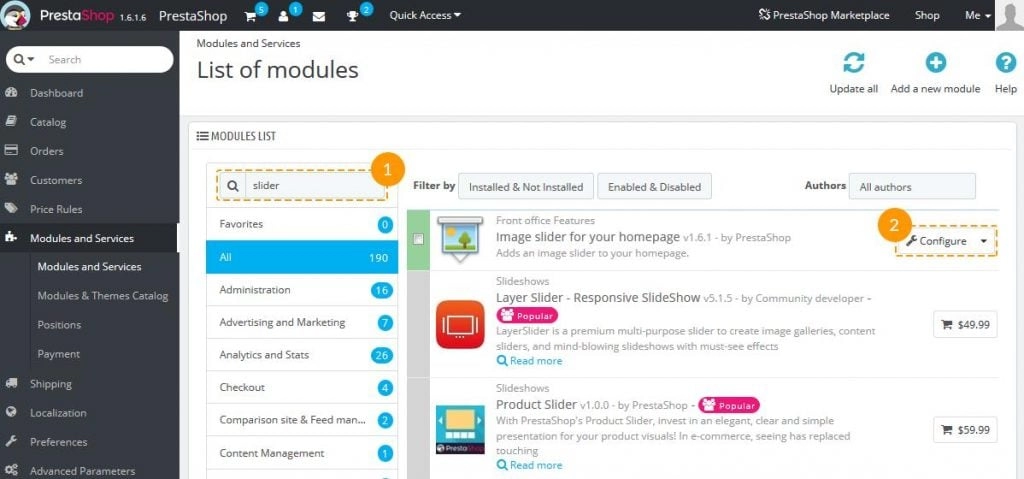
Vous devez accéder au module de la page d'accueil pour accéder au curseur d'image. L'onglet du menu Services est également accessible depuis la boutique PrestaShop. Ensuite, cliquez sur leBouton Configurerpour éditer le module. Depuis l'écran, vous pouvez trouver différentes propriétés du curseur, comme l'option de lecture automatique et la largeur de l'image. Choisissez le signe + pour ajouter une diapositive.
Pour gérer les éléments liés au thème, vous devez choisir le module configurateur de thème. Il aide à ajuster les fonctionnalités, telles que les bannières supérieures, les logos de paiement et les boutons de partage social. Plus important encore, vous pouvez ajouter des images à votre page d'accueil.
Vous devez vous rendre dans la section Paiement pour choisir Modes de paiement. La partie supérieure de l'écran affiche certains modes de paiement disponibles pour les clients. Vous pouvez également en ajouter d’autres à la liste.
Les passerelles de paiement actives seront automatiquement disponibles pour les visiteurs de votre site Web.
Les détails de base vous aideront à développer votre boutique PrestaShop. Vérifiez les thèmes PrestaShop et commencez à créer la boutique. Rendez votre boutique en ligne attrayante et attirez plusieurs clients grâce à une campagne marketing réussie. Vous pouvez créer une boutique sécurisée avec PrestaShop.
PrestaShop





