
$
$
Das Produkt wurde erfolgreich in Ihren Warenkorb gelegt.
Anscheinend haben Sie noch nichts in Ihren Warenkorb gelegt.
Weiter einkaufen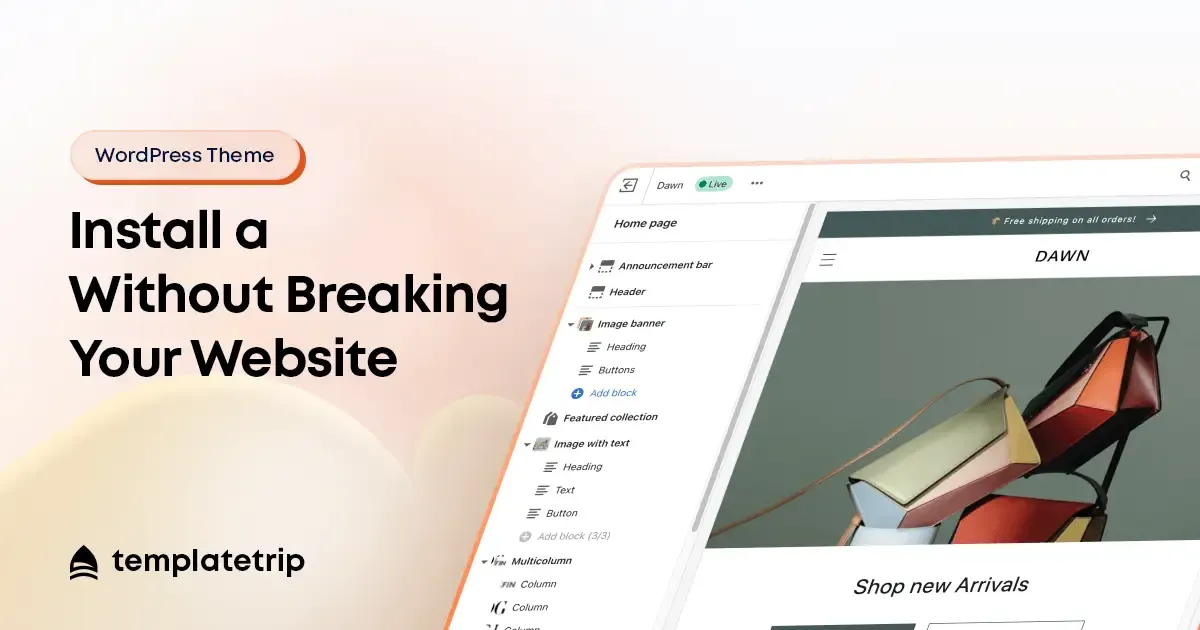
Die Installation eines neuen WordPress-Themes auf einer Live-Website birgt ein geringes, aber echtes Risiko, dass es zu Anzeigeproblemen kommt, wenn sie ohne Vorbereitung durchgeführt wird. Bei richtiger Durchführung ist es ein 15-minütiger Prozess, der das Erscheinungsbild Ihrer Website verändert, ohne Ihren Inhalt zu berühren. In diesem Leitfaden erfahren Sie, wie Sie ein Premium-WordPress-Theme am sichersten und zuverlässigsten installieren.
Führen Sie auf einer Live-Website immer diese Schritte aus, bevor Sie ein neues Theme installieren.
Navigieren Sie zu your-domain.com/wp-admin und melden Sie sich an. Gehen Sie zuAussehenin der linken Seitenleiste und klicken Sie dann aufThemen.
Klicken Sie aufNeu hinzufügenKlicken Sie dann auf die SchaltflächeTheme hochladenSchaltfläche, die angezeigt wird. Klicken Sie auf Datei auswählen und wählen Sie die ZIP-Datei Ihres Themes von Ihrem Computer aus – die ZIP-Datei, die Sie von Ihrem TemplateTrip-Konto heruntergeladen haben. Entpacken Sie es nicht vor dem Hochladen.
KlickenJetzt installieren.WordPress lädt die Theme-Datei hoch, verarbeitet sie und zeigt Ihnen dann eine Seite „Theme installieren“ mit dem Ergebnis an. KlickenAktivierenum das Thema auf Ihrer Website live zu schalten. Wenn das Theme ein begleitendes untergeordnetes Theme enthält, installieren und aktivieren Sie das untergeordnete Theme anstelle des übergeordneten Themes – so bleiben Ihre Anpassungen auch bei zukünftigen Theme-Updates erhalten.
Premium-WordPress-Themes enthalten oder erfordern normalerweise Begleit-Plugins – am häufigsten Elementor, Revolution Slider und das eigene Framework-Plugin des Themes. Nach der Aktivierung des Themes sehen Sie normalerweise eine Benachrichtigung in Ihrem WordPress-Administrator, die Sie auffordert, die erforderlichen Plugins zu installieren. KlickenPlugins installierenund befolgen Sie den Prozess zur Installation und Aktivierung aller erforderlichen Plugins, bevor Sie etwas anderes konfigurieren.
Importieren Sie bei aktiviertem Theme und Plugins den Demoinhalt, sofern Ihr Theme ihn enthält. Die meisten Premium-TemplateTrip-WordPress-Themes verfügen über die One-Click-Demo-Importfunktion. Suchen Sie in Ihrem WordPress-Adminbereich nach einemDemosoderDemo-ImportAbschnitt im Einstellungsmenü Ihres Themes. Wählen Sie die gewünschte Demokonfiguration aus und folgen Sie den Anweisungen auf dem Bildschirm. Der Demo-Import dauert normalerweise 2–5 Minuten.
Wenn die Theme-Installation einen White Screen of Death (leere weiße Seite) verursacht, greifen Sie über FTP auf Ihre Website zu und navigieren Sie zu wp-content/themes/. Benennen Sie den neu installierten Theme-Ordner um (fügen Sie _broken zu seinem Namen hinzu) – dadurch wird er ohne Zugriff auf das Admin-Panel deaktiviert und Ihr vorheriges Theme wiederhergestellt.
Wenn das Theme installiert wird, aber nicht korrekt angezeigt wird, leeren Sie den Cache Ihres Caching-Plugins, leeren Sie den Cache Ihres Browsers und prüfen Sie, ob alle erforderlichen Plugins installiert und aktiviert sind. Die meisten Anzeigeprobleme nach der Theme-Installation werden durch fehlende Plugins oder zwischengespeicherte alte Theme-Assets verursacht.
So installieren Sie das WordPress-Theme, installieren Sie das WordPress-Theme sicher, WordPress-Theme-Installationsanleitung 2026, laden Sie das WordPress-Theme ohne Fehler hoch