





$
$
Das Produkt wurde erfolgreich in Ihren Warenkorb gelegt.
Anscheinend haben Sie noch nichts in Ihren Warenkorb gelegt.
Weiter einkaufen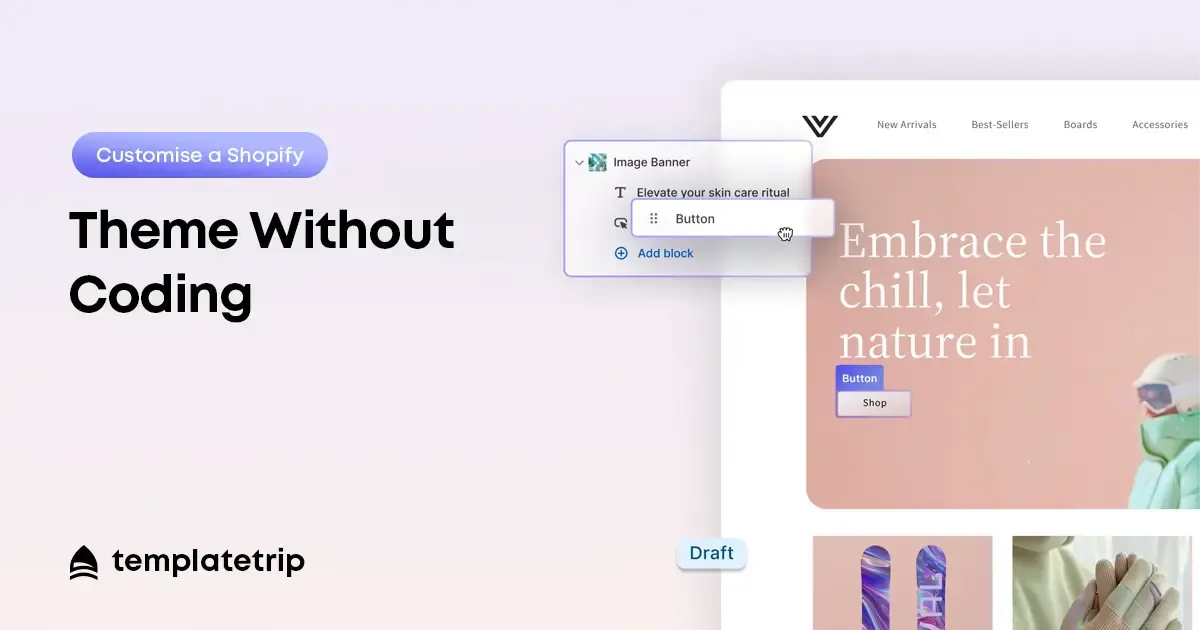
Der Theme-Editor von Shopify gibt Shop-Inhabern umfassende Kontrolle über das Design ihres Shops, ohne eine einzige Codezeile zu berühren. Zu verstehen, wie man es effektiv nutzt – und wo seine Grenzen liegen – macht den Unterschied zwischen einem Geschäft, das wie eine Vorlage aussieht, und einem Geschäft, das wie eine Marke aussieht. Dieser Leitfaden behandelt alles, was Sie ohne Code anpassen können, und wie Sie dies systematisch tun.
Der Shopify-Theme-Editor ist die visuelle Anpassungsoberfläche, auf die Sie zugreifen könnenOnline-Shop > Themen > Anpassenin Ihrem Shopify-Adminbereich. Es präsentiert eine Live-Vorschau Ihres Shops sowie eine Seitenleiste mit Anpassungssteuerelementen. Änderungen, die Sie im Editor vornehmen, werden in Echtzeit in der Vorschau angezeigt und erst in Ihrem Live-Shop gespeichert, wenn Sie auf Speichern klicken.
Shopify 2.0-Themes – die alle aktuellen TemplateTrip Shopify-Themes verwenden – bieten deutlich mehr Editorfunktionen als ältere Theme-Architekturen. In einem Shopify 2.0-Theme kann jeder Seitentyp mit dem Abschnittseditor angepasst werden, nicht nur die Startseite.
Das Bedienfeld „Themeneinstellungen“ in der Seitenleiste des Editors enthält globale Steuerelemente, die für Ihren gesamten Shop gelten. Dies sind die ersten Anpassungen, die Sie vornehmen müssen, da sie die visuelle Identität Ihrer Marke konsistent festlegen, bevor Sie einzelne Seiten anpassen.
Ihre Homepage besteht aus Abschnitten – modularen Inhaltsblöcken, die Sie im Editor hinzufügen, entfernen und neu anordnen können. Klicken Sie in der Live-Vorschau auf einen beliebigen Abschnitt, um ihn auszuwählen und seine Einstellungen in der Seitenleiste anzuzeigen. Klicken Sie auf den Abschnittsnamen und ziehen Sie, um die Abschnitte neu anzuordnen. KlickenAbschnitt hinzufügenam Ende der Abschnittsliste, um neue Inhaltsblöcke aus der verfügbaren Abschnittsbibliothek Ihres Themes hinzuzufügen.
Innerhalb jedes Abschnitts sind Blöcke die einzelnen Inhaltselemente – eine Schaltfläche innerhalb eines Heldenabschnitts, eine Produktkarte innerhalb eines Abschnitts mit vorgestellten Kollektionen. Fügen Sie in jedem Abschnitt Blöcke hinzu, entfernen Sie sie und passen Sie sie an, um die spezifische Inhaltskonfiguration zu erstellen, die Ihre Homepage benötigt.
Navigieren Sie in einem Shopify 2.0-Theme durch Klicken zu einer Produktseite im EditorProduktein der Seitentypauswahl oben im Editor. Die Produktseitenvorlage kann mit demselben Abschnitts- und Blocksystem wie die Homepage angepasst werden. Passen Sie die Produktvorlage so an, dass sie jeden Abschnitt enthält, der das Vertrauen des Käufers stärkt: einen Abschnitt mit Registerkarten für Produktdetails, Versandinformationen und Rückgabebedingungen; ein prominent platzierter Rezensionen-Bereich; und einen Abschnitt über Upselling oder verwandte Produkte unterhalb der Hauptproduktinformationen.
Der Shopify-Theme-Editor hat Grenzen. Das Ändern der grundlegenden Layoutstruktur von Seitenvorlagen – das Verschieben des Produktbilds auf die rechte Seite der Seite, wenn es auf der linken Seite konfiguriert ist – erfordert normalerweise Änderungen am Theme-Code. Das Hinzufügen von Funktionen, die das Theme nicht nativ unterstützt – ein benutzerdefinierter Produktkonfigurator, eine nicht standardmäßige Checkout-Änderung – erfordert Shopify-Apps oder Codeänderungen.
Für Anpassungen, die über das hinausgehen, was der Editor unterstützt, umfassen die Dienste von TemplateTrip die Installation des Themes und Unterstützung bei der Anpassung. Für die meisten Shops bietet die Kombination aus globalen Einstellungen, Abschnittsanpassung und Blockkonfiguration im Shopify-Theme-Editor jedoch genügend Flexibilität, um ein Premium-Theme wirklich einzigartig für Ihre Marke aussehen zu lassen – ohne Entwickler und ohne Code.
Anpassen des Shopify-Themes ohne Codierung, Shopify-Theme-Anpassung ohne Code, Leitfaden zum Shopify-Theme-Editor, Bearbeiten des Shopify-Themes für Anfänger 2026





