





$
$
Das Produkt wurde erfolgreich in Ihren Warenkorb gelegt.
Anscheinend haben Sie noch nichts in Ihren Warenkorb gelegt.
Weiter einkaufen
Sie möchten einen Online-Shop eröffnen, wissen aber nicht, wo Sie anfangen sollen? Dann sind Sie bei PrestaShop genau richtig, einer kostenlosen Open-Source-E-Commerce-Lösung, mit der Sie ganz einfach einen Online-Shop erstellen und verwalten können. In diesem Leitfaden führen wir Sie durch die Schritte zum Erstellen eines Online-Shops mit PrestaShop.
Der erste Schritt beim Erstellen eines Online-Shops mit PrestaShop besteht darin, einen Hosting-Anbieter auszuwählen und die Software zu installieren. Es gibt viele Hosting-Anbieter, wir empfehlen jedoch, einen zu wählen, der auf E-Commerce-Hosting spezialisiert ist, um sicherzustellen, dass Ihre Website sicher und schnell ist. Sobald Sie sich für einen Hosting-Anbieter entschieden haben, können Sie dessen Ein-Klick-Installationsprogramm verwenden, um PrestaShop zu installieren.
Nach der Installation von PrestaShop müssen Sie Ihren Shop einrichten. Dazu gehört das Hinzufügen von Produktkategorien, das Einrichten von Zahlungs- und Versandoptionen sowie das Anpassen des Designs Ihres Shops. PrestaShop verfügt über viele integrierte Designs, die Sie verwenden können. Sie können aber auch Ihr eigenes benutzerdefiniertes Design erstellen, um Ihrem Shop ein einzigartiges Erscheinungsbild zu verleihen.
Sobald Ihr Shop eingerichtet ist, ist es an der Zeit, mit dem Hinzufügen von Produkten zu beginnen. Mit PrestaShop können Sie mit seiner benutzerfreundlichen Oberfläche ganz einfach Produkte zu Ihrem Shop hinzufügen. Sie können Produktbeschreibungen, Bilder und Preisinformationen hinzufügen und Ihre Produkte in Kategorien organisieren, um sie leichter zu finden.
Sobald Sie Ihre Produkte hinzugefügt haben, ist es an der Zeit, mit der Vermarktung Ihres Shops zu beginnen. PrestaShop verfügt über integrierte SEO-Funktionen, mit denen Sie Ihren Shop für Suchmaschinen optimieren können. Sie können Ihren Shop auch in Social-Media-Plattformen wie Facebook und Instagram integrieren, um ein breiteres Publikum zu erreichen.
Nachdem Ihr Shop in Betrieb genommen wurde, müssen Sie ihn verwalten, um sicherzustellen, dass er reibungslos läuft. Dazu gehört die Abwicklung von Bestellungen, die Verwaltung von Kundenanfragen und die Aktualisierung Ihres Shops mit neuen Produkten und Werbeaktionen. PrestaShop erleichtert die Verwaltung Ihres Shops mit seiner benutzerfreundlichen Back-End-Oberfläche.
Die Entwicklung einer Website ist mehr als die Einführung einer digitalen Plattform. Allerdings sind nicht immer komplizierte Programmierkenntnisse erforderlich, um eine Website zu entwerfen.PrestaShop-Themenhat es Ihnen leicht gemacht, Ihren Online-Shop über das benutzerfreundliche Dashboard aufzubauen. Sie können Ihren E-Commerce-Shop mit PrestaShop erstellen.


Der Upload-Vorgang wird gestartet und Sie erhalten eine Meldung, die darauf hinweist. Die Theme-Vorschau ist in der Liste der installierten Themes verfügbar. Um das Thema anzuwenden, können Sie den Mauszeiger darüber bewegen.
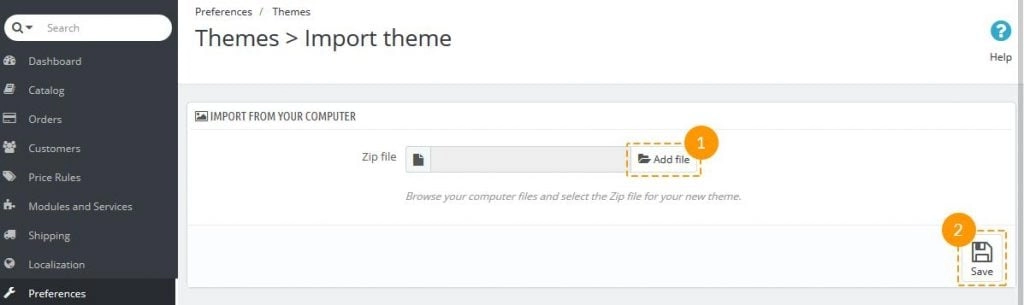
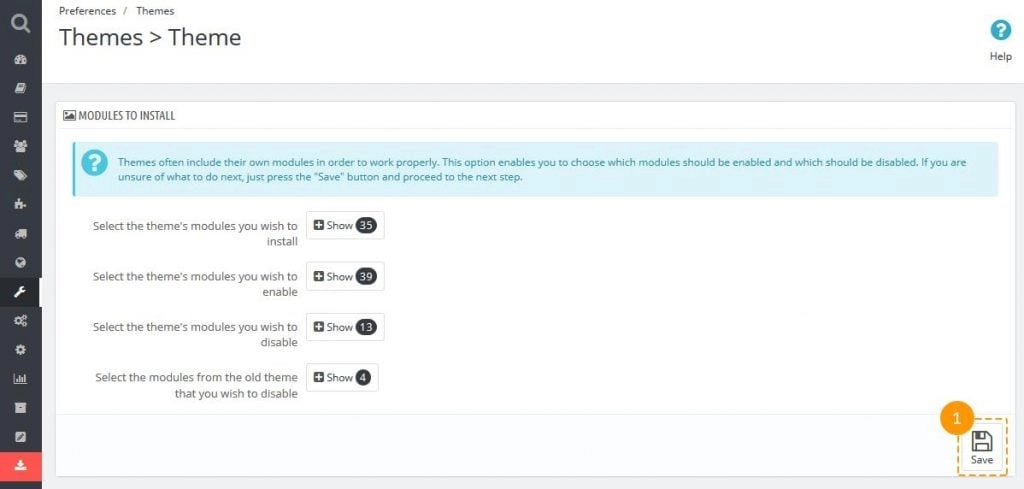
Auf dem Bildschirm werden einige modulbezogene Informationen angezeigt. Sie können einige Module ein- und ausschalten. Speichern Sie Ihre Einstellungen.
Anschließend erhalten Sie eine Meldung, dass das Thema erfolgreich aktiviert wurde. Ihre Bilder werden ebenfalls regeneriert. Um den Installationsvorgang abzuschließen, müssen Sie dann auf die Schaltfläche „Fertig stellen“ klicken.
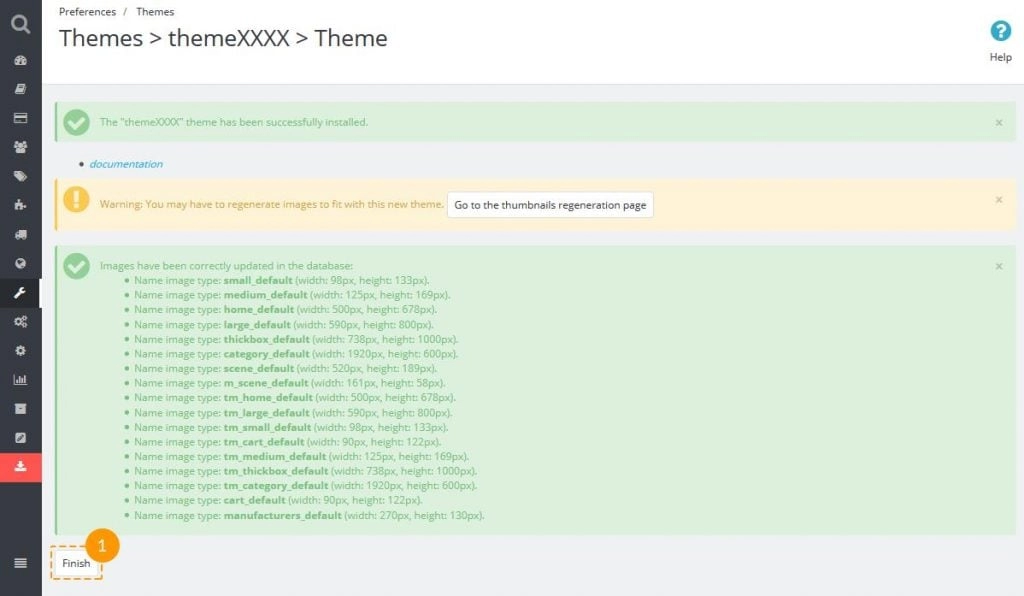
Für die Beispieldateninstallation müssen Sie das Beispieldaten-Installationsmodul verwenden. In Ihrem Admin-Bereich finden Sie das Modul des Beispieldaten-Installationsprogramms. Mit wenigen Schritten können Sie Ihre Beispieldaten installieren.
In Ihrem Dashboard finden Sie die Option „Installieren“.Demo-Shop. Wählen Sie dann die Datendateien zum Hochladen aus.
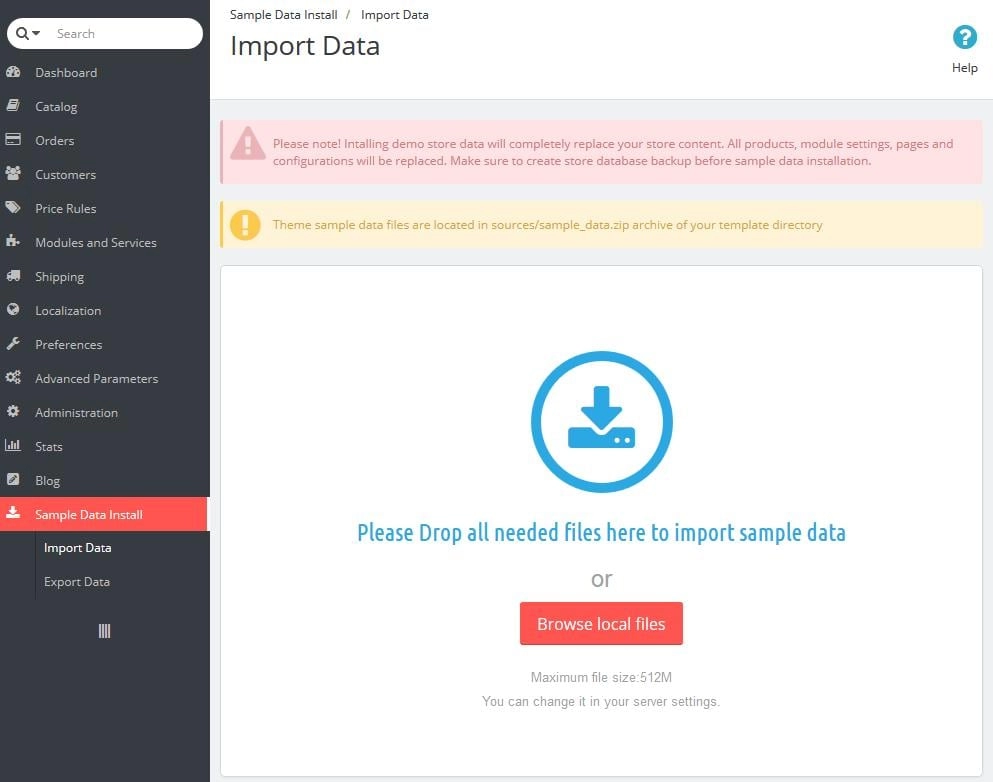
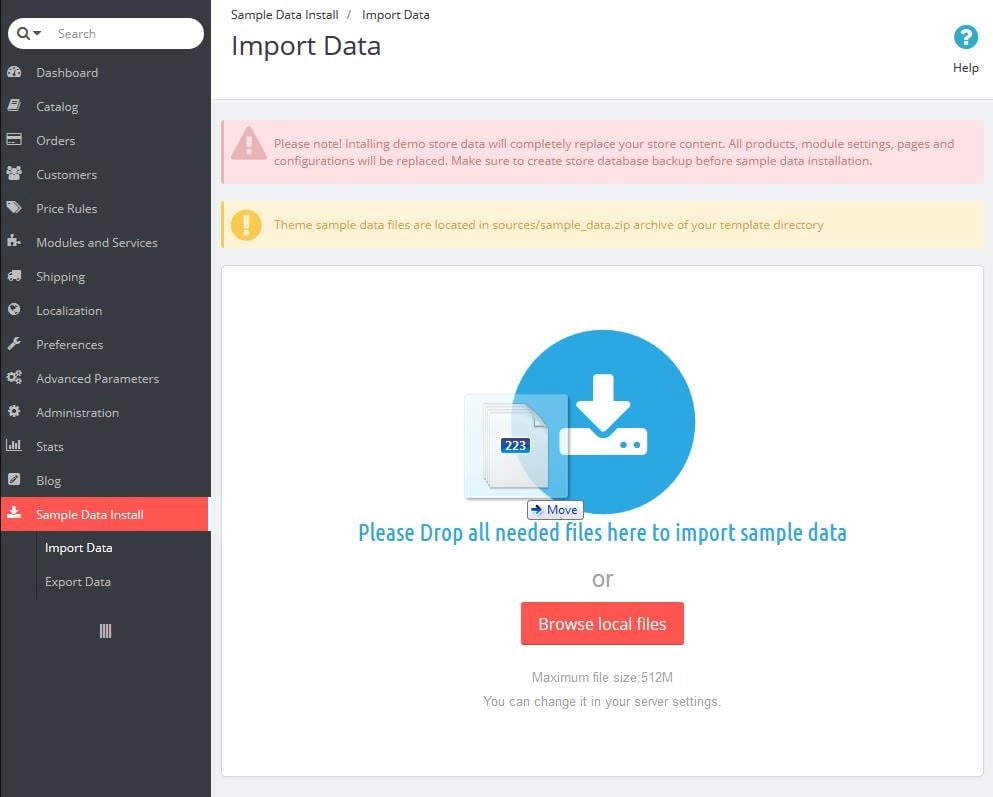
Verwenden Sie die Schaltflächen „Lokale Datei durchsuchen“. Ziehen Sie Dateien in Ihr Fenster und lassen Sie die Dateien hochladen.
3. Klicken Sie auf die Schaltfläche „Installation fortsetzen“.
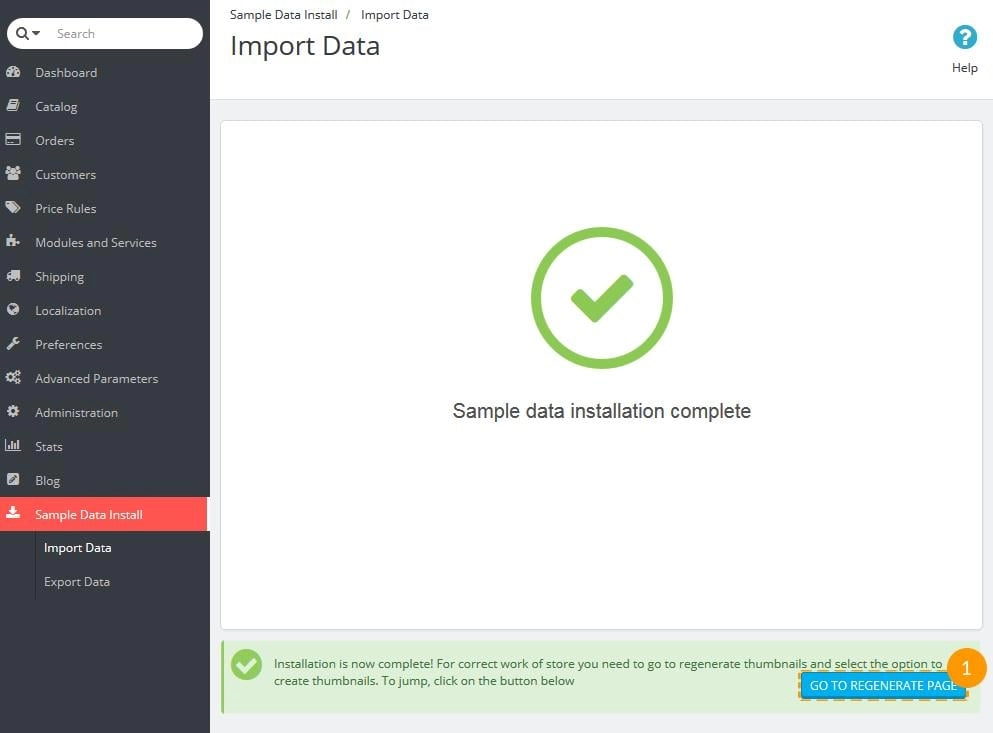
Es erfolgt eine automatische Konfiguration Ihres Shops mithilfe des Beispieldaten-Installationsprogramms. Es kann jedoch viel Zeit in Anspruch nehmen, den Prozess abzuschließen. Nach der erfolgreichen Installation der Beispieldaten können Sie die Seite neu generieren.
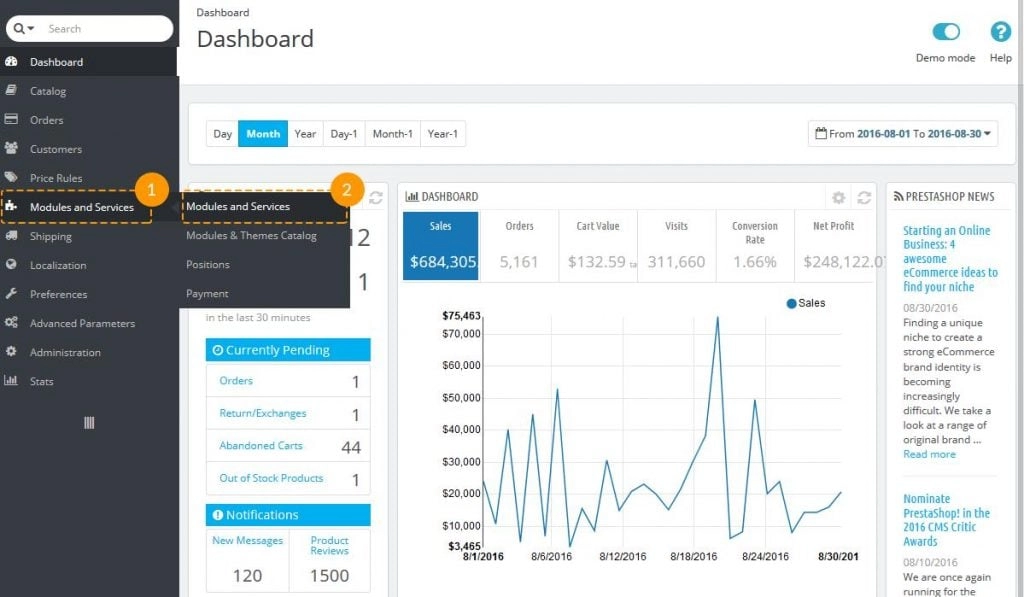
In jeder Vorlage gibt es einige Moduleinstellungen. Sie können diese Module über Ihr PrestaShop-Dashboard konfigurieren. Wählen Sie im Menü die Option „Module und Dienste“. Die Seite „Module“ enthält mehrere PrestaShop-Module. Installieren Sie eines davon, indem Sie auf die Schaltfläche „Installieren“ klicken.
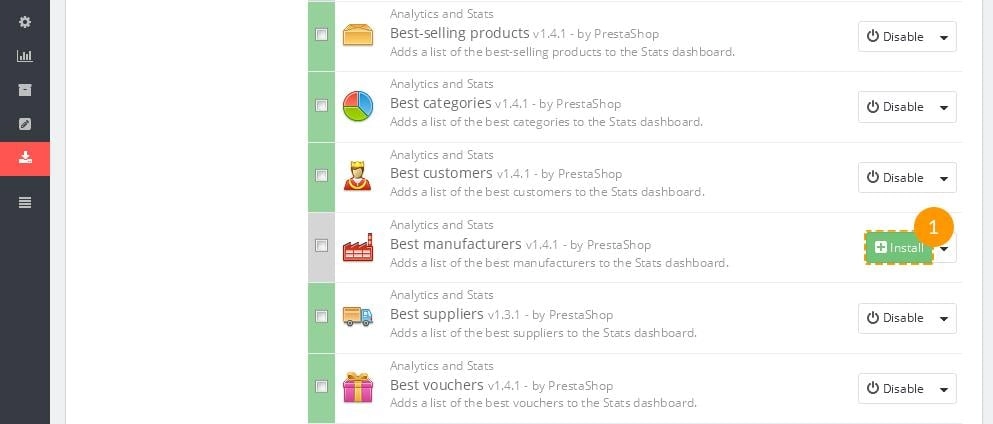
PrestaShop stellt Ihnen auch vordefinierte Abmessungen für Bilder zur Verfügung. Dabei kann es sich um Kategoriebilder und Produktbilder handeln. Große Abmessungen können für das Hauptproduktbild verwendet werden. Um dann die Größe des Produktbilds anzupassen, müssen Sie zu Ihrem Admin-Bereich gehen und im Abschnitt „Einstellungen“ die Schaltfläche „Bild“ finden.
Öffnen Sie das Admin-Panel. Klicken Sie aufPräferenzenUndWählen Sie die Option „Kontakte speichern“.. In diesem Abschnitt werden eine Reihe von Geschäften angezeigt. Sie können Geschäfte löschen und hinzufügen.
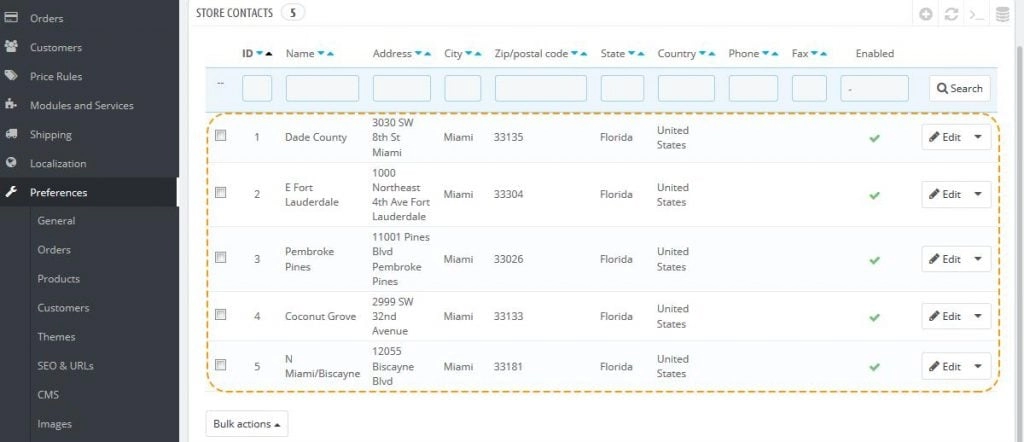
Sie können Ihre Einstellungen im Abschnitt „Parameter“ anpassen. Die Hauptgeschäftsinformationen können im Block „Kontaktdetails“ angepasst werden. Sie können beispielsweise den Namen und die Kontaktdaten Ihres Geschäfts bearbeiten. Klicken Sie aufOption speichern. Um die Informationen eines Stores zu verwalten, müssen Sie zu Store-Kontakte gehen.
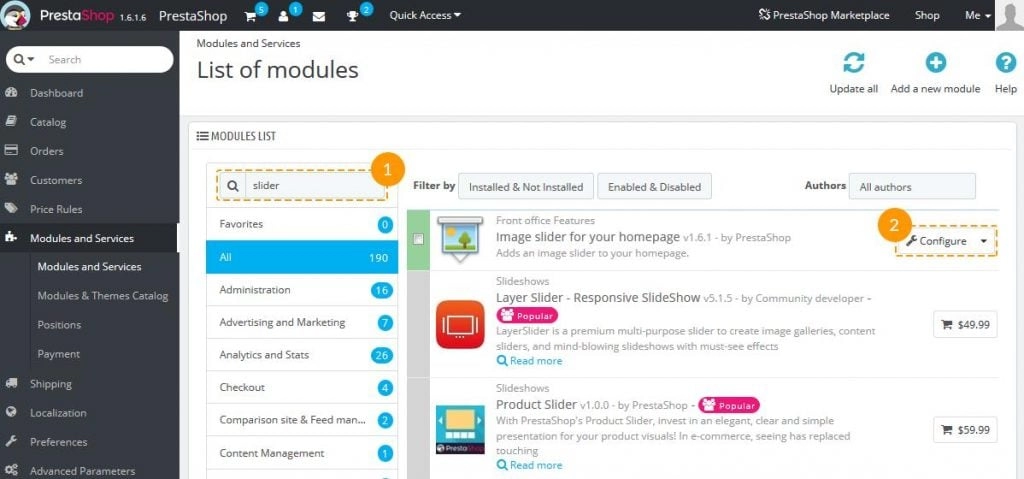
Sie müssen zum Homepage-Modul gehen, um auf den Image Slider zuzugreifen. Die Registerkarte „Dienste“ im Menü ist auch über den PrestaShop-Store zugänglich. Klicken Sie dann aufSchaltfläche „Konfigurieren“.zum Bearbeiten des Moduls. Auf dem Bildschirm finden Sie verschiedene Schiebereglereigenschaften, wie die Autoplay-Option und die Bildbreite. Wählen Sie das +-Zeichen, um eine Folie hinzuzufügen.
Um die themenbezogenen Dinge zu verwalten, müssen Sie das Theme-Konfigurator-Modul auswählen. Es hilft bei der Anpassung von Funktionen wie den Top-Bannern, Zahlungslogos und Social-Sharing-Schaltflächen. Am wichtigsten ist, dass Sie Bilder zu Ihrer Homepage hinzufügen können.
Sie müssen zum Abschnitt „Zahlung“ gehen, um Zahlungsmethoden auszuwählen. Im oberen Bereich des Bildschirms werden einige Zahlungsmethoden angezeigt, die Kunden zur Verfügung stehen. Sie können der Liste auch weitere hinzufügen.
Die aktiven Zahlungsgateways stehen Ihren Website-Besuchern automatisch zur Verfügung.
Die grundlegenden Details helfen Ihnen bei der Entwicklung Ihres PrestaShop-Shops. Schauen Sie sich die PrestaShop-Themen an und beginnen Sie mit der Erstellung des Shops. Machen Sie Ihren E-Commerce-Shop attraktiv und ziehen Sie mit einer erfolgreichen Marketingkampagne mehrere Kunden an. Mit PrestaShop können Sie einen sicheren Shop erstellen.
PrestaShop





