$
$
Товар успішно додано у ваш кошик.
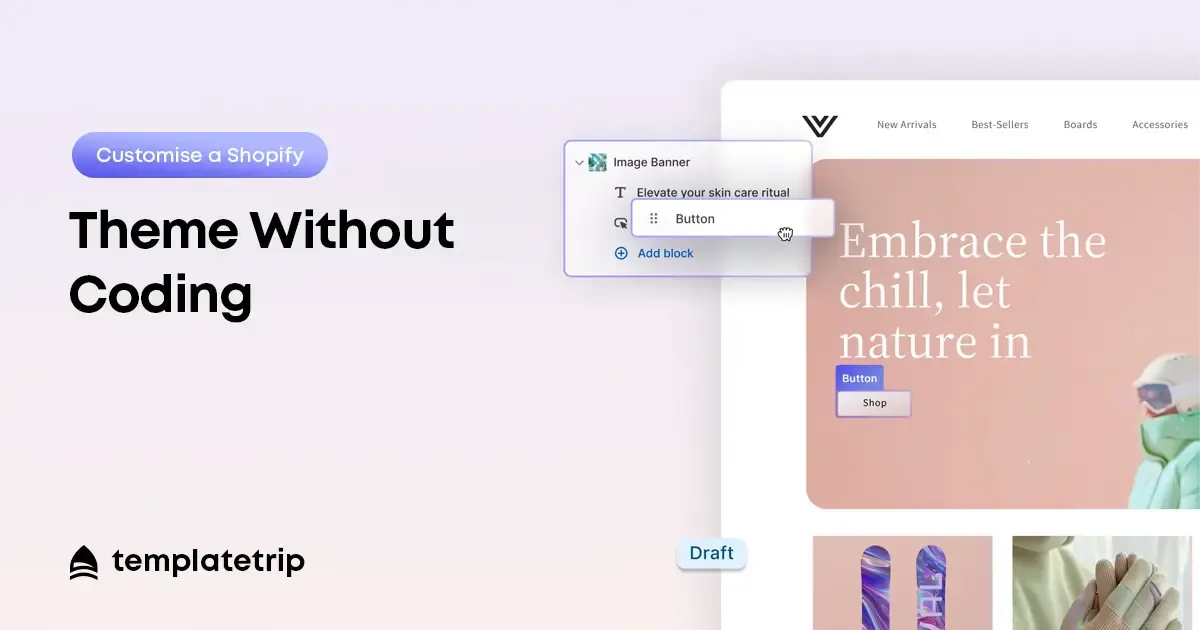
Редактор тем Shopify дає власникам магазинів суттєвий контроль над дизайном свого магазину без торкнувшись одного рядка коду. Розуміння того, як його ефективно використовувати — і де його межі — є різниця між магазином, який виглядає як шаблон, і магазином, який виглядає як бренд. Цей посібник охоплює усе, що можна налаштувати без коду, і як це робити систематично.
Редактор тем Shopify – це інтерфейс візуального налаштування, доступний зІнтернет-магазину> Теми > Налаштуватив адміністраторі Shopify. Поряд з ним надається попередній перегляд вашого магазину бічна панель елементів керування налаштуваннями. Зміни, які ви вносите в редакторі, відображаються в режимі попереднього перегляду в режимі реального часу зберігаються у вашій онлайн-магазині лише після натискання кнопки «Зберегти».
Теми Shopify 2.0 — які використовують усі поточні теми TemplateTrip Shopify — надають значно більше можливостей редактора можливості, ніж старі архітектури тем. У темі Shopify 2.0 кожен тип сторінки можна налаштувати редактор розділу, а не лише домашньої сторінки.
Панель «Налаштування теми» на бічній панелі редактора містить глобальні елементи керування, які застосовуються до всього зберігати. Це перші налаштування, які потрібно зробити, оскільки вони створюють візуальну ідентичність вашого бренду послідовно, перш ніж налаштовувати окремі сторінки.
Ваша домашня сторінка складається з розділів — модульних блоків вмісту, які можна додавати, видаляти та змінювати порядок у редактор. Натисніть будь-який розділ у попередньому перегляді, щоб вибрати його та переглянути його налаштування на бічній панелі. Натисніть на назву розділу та перетягніть, щоб змінити порядок розділів. Натисніть Додати розділ у нижній частині розділу список, щоб додати нові блоки вмісту з доступної бібліотеки розділів вашої теми.
У кожному розділі блоки — це окремі елементи вмісту — кнопка в розділі героя, продукт картку в розділі рекомендованої колекції. Додайте, видаліть і налаштуйте блоки в кожному розділі для створення конкретну конфігурацію вмісту, яка потрібна вашій домашній сторінці.
У темі Shopify 2.0 перейдіть до сторінки продукту в редакторі, натиснувшиПродуктив селектор типу сторінки у верхній частині редактора. Шаблон сторінки продукту можна налаштувати за допомогою того самого систему розділів і блоків як домашню сторінку. Налаштуйте шаблон продукту, щоб включити будь-який розділ, який покращує довіру покупців: розділ із вкладками для деталей продукту, інформації про доставку та політики повернення; a розділ оглядів розміщений на видному місці; і розділ про додаткові або супутні товари під основним продуктом інформацію.
Редактор тем Shopify має обмеження. Зміна основної структури макета шаблонів сторінок — переміщення зображення продукту в правій частині сторінки, якщо його налаштовано ліворуч — зазвичай потрібна тема редагування коду. Додавання функціональних можливостей, які тема не підтримує спочатку — користувацький конфігуратор продукту, a нестандартна модифікація оформлення замовлення — потрібні програми Shopify або зміни коду.
Для налаштувань, які не підтримуються редактором, послуги TemplateTrip включають встановлення теми та допомога в налаштуванні. Для більшості магазинів, однак, комбінація глобальних налаштувань, розділ налаштування та конфігурація блоків у редакторі тем Shopify забезпечує достатню гнучкість для створення преміум-тема виглядає справді унікальною для вашого бренду — без розробника та без коду.
налаштувати тему shopify без кодування, налаштування теми shopify без коду, посібник із редактора теми shopify, редагувати тему shopify для початківців 2026