Повышайте вовлеченность, легко демонстрируйте продукты и настраивайте внешний вид вашего магазина PrestaShop с помощью универсального модуля Табличный блок товаров. Этот мощный инструмент предназначен для улучшения видимости товаров и упрощения работы пользователей в вашем магазине.
Повысьте вовлеченность с помощью блока табличных продуктов
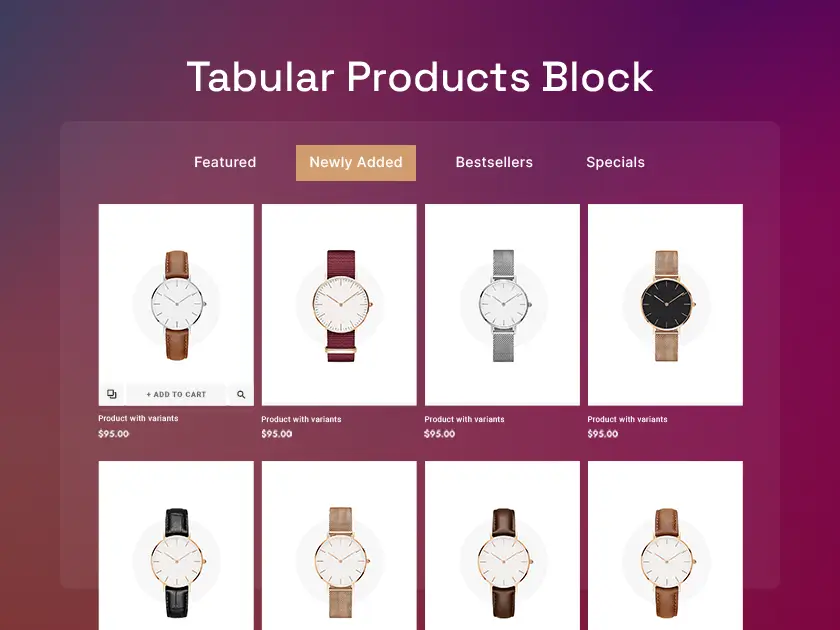
Модуль Блок табличных товаров позволяет создавать настраиваемые вкладки в вашем магазине PrestaShop, позволяя отображать различные варианты товаров. Это отличный способ продемонстрировать избранные товары, новинки или определенные категории, благодаря чему покупателям будет проще найти то, что они ищут.
Основные особенности блока табличных товаров
<ул>
Создавайте собственные вкладки. Легко добавляйте вкладки и управляйте ими прямо из панели администратора PrestaShop. Вы можете настроить названия вкладок, чтобы облегчить общение с клиентами и повысить их удобство просмотра.
Гибкость отображения.Выберите способ отображения продуктов на каждой вкладке. Опции включают отображение последних продуктов, самых продаваемых продуктов или продуктов из определенных категорий. Такая гибкость позволяет презентовать продукцию максимально эффективно.
Параметры настройки. Настройте внешний вид Блока «Табличные товары» в соответствии с дизайном вашего магазина. Вы можете управлять положением вкладки, цветовой схемой, стилями шрифта и многим другим, чтобы создать уникальный и профессиональный дизайн.
Адаптация на мобильных устройствах. Убедитесь, что ваш Блок табличных продуктов идеально отображается на всех устройствах, включая настольные компьютеры, планшеты и смартфоны. Это крайне важно для обеспечения бесперебойной работы пользователей на нескольких платформах.
Руководство по установке блока табличных товаров
Модуль Блок табличных товаров предлагает простой процесс установки через панель администратора PrestaShop. Вот пошаговое руководство:
1. Доступ к разделу загрузки модуля
<ул>
Войдите в свою панель администратора PrestaShop.
Перейдите в раздел «Модули» (он может находиться на вкладке «Улучшение» в зависимости от вашей версии PrestaShop).
2. Загрузите файл модуля
<ул>
Найдите раздел с надписью «Добавить новый модуль» или похожим.
Вы увидите два варианта: «Загрузить модуль» и «Добавить из дополнений PrestaShop». Выберите «Загрузить модуль».
3. Автоматическая установка
<ул>
Как только вы выберете файл, PrestaShop автоматически начнет процесс загрузки и установки.
На этом этапе вы можете увидеть индикатор выполнения или уведомление.
Почему стоит выбрать модуль блока «Табличные товары»?
Использование модуля Блок табличных товаров позволяет:
<ул>
Повышайте узнаваемость продукта и поощряйте клиентов изучать различные категории продуктов.
Рекламируйте избранные товары или новинки на видном месте на главной странице вашего магазина или страницах товаров.
Создавайте специальные группы товаров, отвечающие конкретным потребностям или интересам клиентов.
Улучшите общий внешний вид вашего магазина PrestaShop с помощью профессионального и визуально привлекательного отображения товаров с вкладками.
Дополнительные соображения по блоку табличных продуктов
<ул>
Короткая видеодемонстрация. Короткое видео, демонстрирующее функциональность Блока табличных товаров, может привлечь потенциальных клиентов и дать им четкое представление о том, как он работает.
Отзывы клиентов. Положительные отзывы довольных клиентов могут повысить доверие и социальную значимость вашего предложения.
Информация о ценах и совместимости. Четко опишите структуру цен на модуль Блок табличных товаров и все сведения о совместимости с различными версиями PrestaShop.
Включив модуль Блок табличных товаров в свой магазин PrestaShop, вы повысите вовлеченность пользователей, улучшите поиск товаров и создадите более организованный и эстетически приятный опыт покупок в Интернете для ваших клиентов.
Установка
<ул>
Для упрощения установки темы мы включили установщик темы и подробную пошаговую документацию (на английском языке).
Тем не менее, это сделано не идеально; пожалуйста, свяжитесь со службой поддержки по адресу support.TemplateTrip.com.
Все изображения принадлежат их владельцам. Изображения, используемые в предварительном просмотре, нельзя использовать без разрешения их владельцев.
Система поддержки
<ул>
Наши технические специалисты постоянно на связи, чтобы помочь вам сделать ваш магазин магазином мечты.
Все ваши запросы и проблемы будут обработаны нашими специалистами в течение максимум 24–48 часов.