

$
$
Produkt pomyślnie dodany do Twojego koszyka.
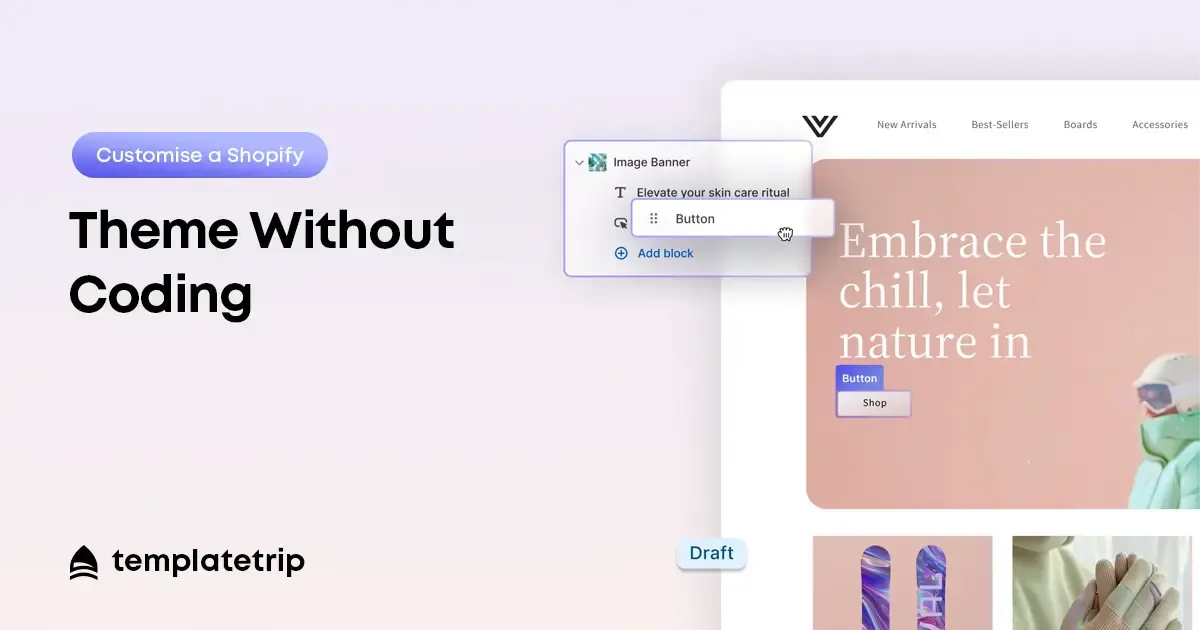
Edytor motywów Shopify zapewnia właścicielom sklepów znaczną kontrolę nad projektem ich sklepu bez dotykania ani jednej linii kodu. Zrozumienie, jak efektywnie z niego korzystać – i gdzie są jego granice – to różnica między sklepem wyglądającym jak szablon, a sklepem wyglądającym jak marka. W tym przewodniku opisano wszystko, co można dostosować bez użycia kodu, i opisano, jak robić to systematycznie.
Edytor motywów Shopify to wizualny interfejs dostosowywania, z którego można uzyskać dostępSklep internetowy > Motywy > Dostosujw panelu administracyjnym Shopify. Prezentuje podgląd Twojego sklepu na żywo wraz z bocznym paskiem kontroli dostosowywania. Zmiany wprowadzone w edytorze pojawiają się w podglądzie w czasie rzeczywistym i są zapisywane w Twoim sklepie na żywo dopiero po kliknięciu Zapisz.
Motywy Shopify 2.0 — z których korzystają wszystkie obecne motywy TemplateTrip Shopify — zapewniają znacznie większe możliwości edytora niż starsze architektury motywów. W motywie Shopify 2.0 każdy typ strony można dostosować za pomocą edytora sekcji, a nie tylko stronę główną.
Panel Ustawienia motywu na pasku bocznym edytora zawiera globalne elementy sterujące, które mają zastosowanie w całym sklepie. Są to pierwsze dostosowania, które należy wykonać, ponieważ ustalają one spójnie tożsamość wizualną Twojej marki, zanim dostosujesz poszczególne strony.
Twoja strona główna składa się z sekcji — modułowych bloków treści, które możesz dodawać, usuwać i zmieniać kolejność w edytorze. Kliknij dowolną sekcję podglądu na żywo, aby ją zaznaczyć i wyświetlić jej ustawienia na pasku bocznym. Kliknij nazwę sekcji i przeciągnij, aby zmienić kolejność sekcji. TrzaskDodaj sekcjęna dole listy sekcji, aby dodać nowe bloki treści z biblioteki sekcji dostępnej w Twoim motywie.
W każdej sekcji bloki to poszczególne elementy treści — przycisk w sekcji głównej, karta produktu w sekcji polecanej kolekcji. Dodawaj, usuwaj i dostosowuj bloki w każdej sekcji, aby stworzyć konkretną konfigurację treści, jakiej potrzebuje Twoja strona główna.
W motywie Shopify 2.0 przejdź do strony produktu w edytorze, klikającProduktyw selektorze typów strony u góry edytora. Szablon strony produktu można dostosować za pomocą tego samego systemu sekcji i bloków, co strona główna. Dostosuj szablon produktu, tak aby zawierał dowolną sekcję, która zwiększa zaufanie kupującego: sekcję z zakładkami zawierającą szczegółowe informacje o produkcie, informacje o wysyłce i zasady zwrotów; sekcja recenzji umieszczona w widocznym miejscu; oraz sekcję dotyczącą produktów dodatkowych lub powiązanych poniżej głównych informacji o produkcie.
Edytor motywów Shopify ma ograniczenia. Zmiana podstawowej struktury układu szablonów stron — przeniesienie obrazu produktu na prawą stronę, gdy jest on skonfigurowany po lewej stronie — zazwyczaj wymaga edycji kodu motywu. Dodanie funkcjonalności, której motyw nie obsługuje natywnie – niestandardowego konfiguratora produktów, niestandardowej modyfikacji realizacji zakupu – wymaga aplikacji Shopify lub zmian w kodzie.
W przypadku dostosowań wykraczających poza możliwości edytora usługi TemplateTrip obejmują instalację motywu i pomoc w dostosowywaniu. Jednak w przypadku większości sklepów połączenie ustawień globalnych, dostosowywania sekcji i konfiguracji bloków w edytorze motywów Shopify zapewnia wystarczającą elastyczność, aby motyw premium wyglądał naprawdę unikalnie dla Twojej marki — bez programisty i bez kodu.
dostosuj motyw Shopify bez kodowania, dostosowywanie motywu Shopify bez kodu, przewodnik po edytorze motywów Shopify, edytuj motyw Shopify dla początkujących 2026