

$
$
Produkt pomyślnie dodany do Twojego koszyka.
Chcesz założyć sklep internetowy, ale nie wiesz od czego zacząć? Nie szukaj dalej niż PrestaShop, bezpłatne rozwiązanie e-commerce o otwartym kodzie źródłowym, które pozwala z łatwością tworzyć sklep internetowy i zarządzać nim. W tym przewodniku przeprowadzimy Cię przez kolejne etapy tworzenia sklepu internetowego w PrestaShop.
Pierwszym krokiem w tworzeniu sklepu internetowego z PrestaShop jest wybór dostawcy usług hostingowych i instalacja oprogramowania. Dostępnych jest wielu dostawców hostingu, ale zalecamy wybranie tego, który specjalizuje się w hostingu dla handlu elektronicznego, aby mieć pewność, że Twoja witryna będzie bezpieczna i szybka. Po wybraniu dostawcy hostingu możesz użyć jego instalatora jednym kliknięciem, aby zainstalować PrestaShop.
Po zainstalowaniu PrestaShop musisz skonfigurować swój sklep. Obejmuje to dodawanie kategorii produktów, konfigurowanie opcji płatności i wysyłki oraz dostosowywanie wyglądu sklepu. PrestaShop zawiera wiele wbudowanych motywów, których możesz używać lub możesz stworzyć własny, niestandardowy motyw, aby nadać swojemu sklepowi niepowtarzalny wygląd i styl.
Po skonfigurowaniu sklepu czas rozpocząć dodawanie produktów. PrestaShop ułatwia dodawanie produktów do Twojego sklepu dzięki przyjaznemu dla użytkownika interfejsowi. Możesz dodawać opisy produktów, zdjęcia i informacje o cenach oraz organizować produkty w kategorie, aby ułatwić ich znalezienie.
Po dodaniu produktów nadszedł czas, aby rozpocząć marketing swojego sklepu. PrestaShop posiada wbudowane funkcje SEO, które pozwalają zoptymalizować Twój sklep pod kątem wyszukiwarek. Możesz także zintegrować swój sklep z platformami mediów społecznościowych, takimi jak Facebook i Instagram, aby dotrzeć do szerszego grona odbiorców.
Po uruchomieniu sklepu musisz nim zarządzać, aby zapewnić jego płynne działanie. Obejmuje to realizację zamówień, zarządzanie zapytaniami klientów i aktualizowanie sklepu o nowe produkty i promocje. PrestaShop ułatwia zarządzanie sklepem dzięki przyjaznemu dla użytkownika interfejsowi zaplecza.
Tworzenie stron internetowych to coś więcej niż uruchomienie platformy cyfrowej. Jednak nie zawsze potrzebne są skomplikowane umiejętności kodowania, aby zaprojektować stronę internetową.Motywy PrestaShopułatwiło Ci zbudowanie sklepu internetowego z poziomu przyjaznego dla użytkownika pulpitu nawigacyjnego. Możesz stworzyć swój sklep eCommerce za pomocą PrestaShop.


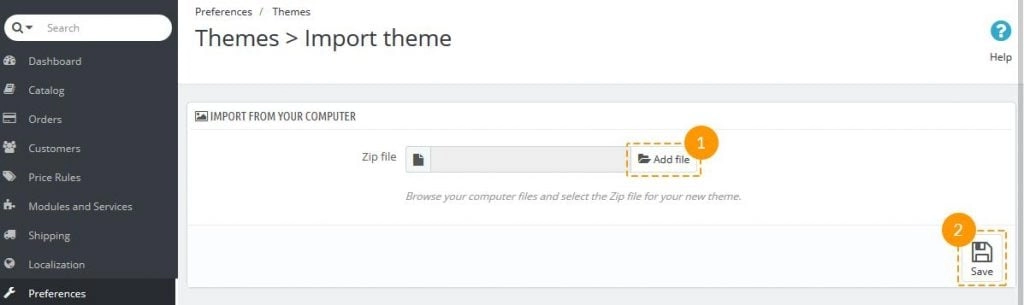
Rozpocznie się proces przesyłania, a zobaczysz odpowiedni komunikat. Podgląd motywu będzie dostępny na liście zainstalowanych motywów. Aby zastosować motyw, możesz najechać na niego kursorem.
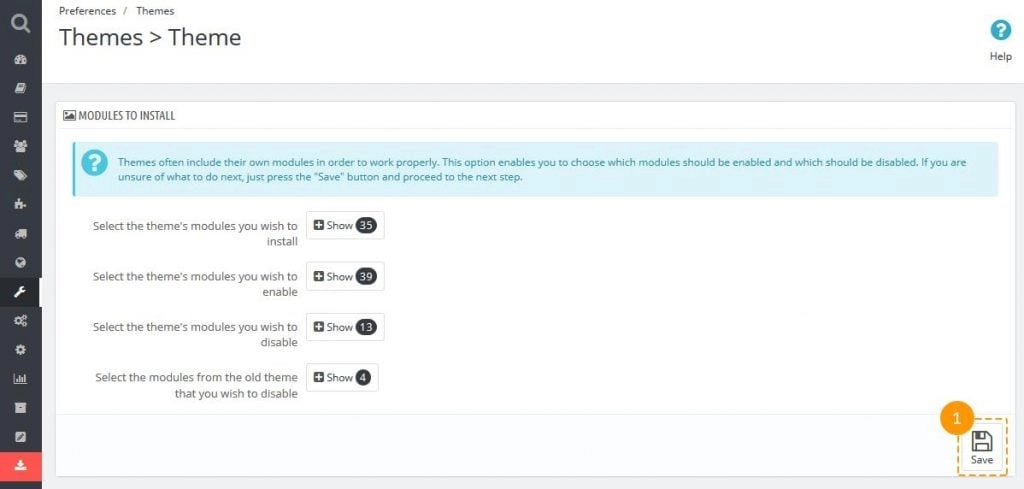
Na ekranie zostaną wyświetlone informacje dotyczące modułu. Można włączać i wyłączać kilka modułów. Zapisz swoje ustawienia.
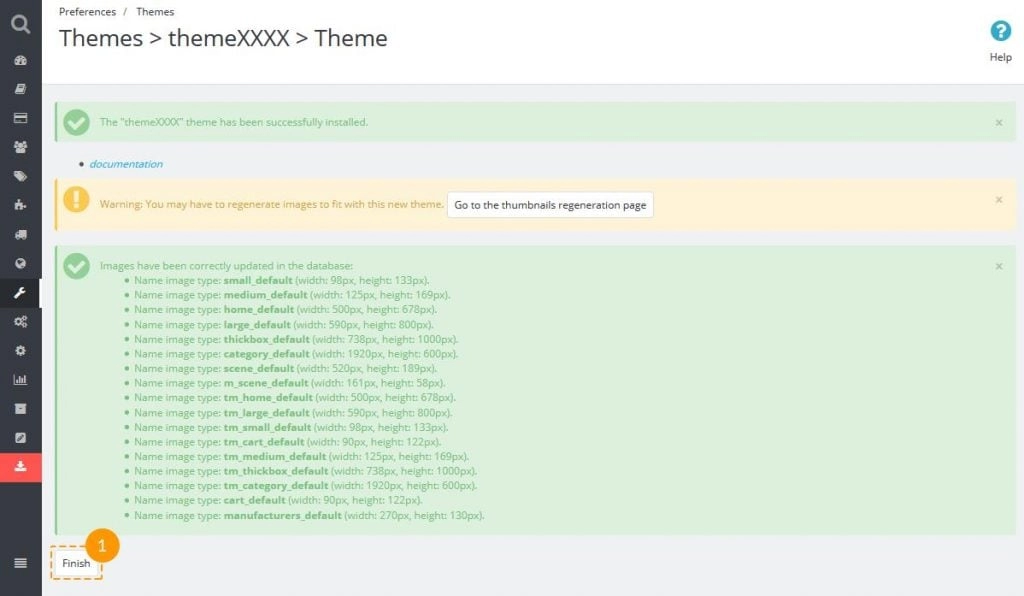
Następnie pojawi się komunikat informujący, że motyw został pomyślnie aktywowany. Twoje obrazy również przejdą regenerację. Następnie, aby zakończyć proces instalacji, musisz nacisnąć przycisk Zakończ.
Do instalacji przykładowych danych należy skorzystać z modułu instalatora danych przykładowych. W panelu administracyjnym znajdziesz moduł instalatora danych przykładowych. W kilku krokach możesz zainstalować przykładowe dane-
Na pulpicie nawigacyjnym znajdziesz opcję ZainstalujSklep demonstracyjny. Następnie wybierz pliki danych, które chcesz przesłać.
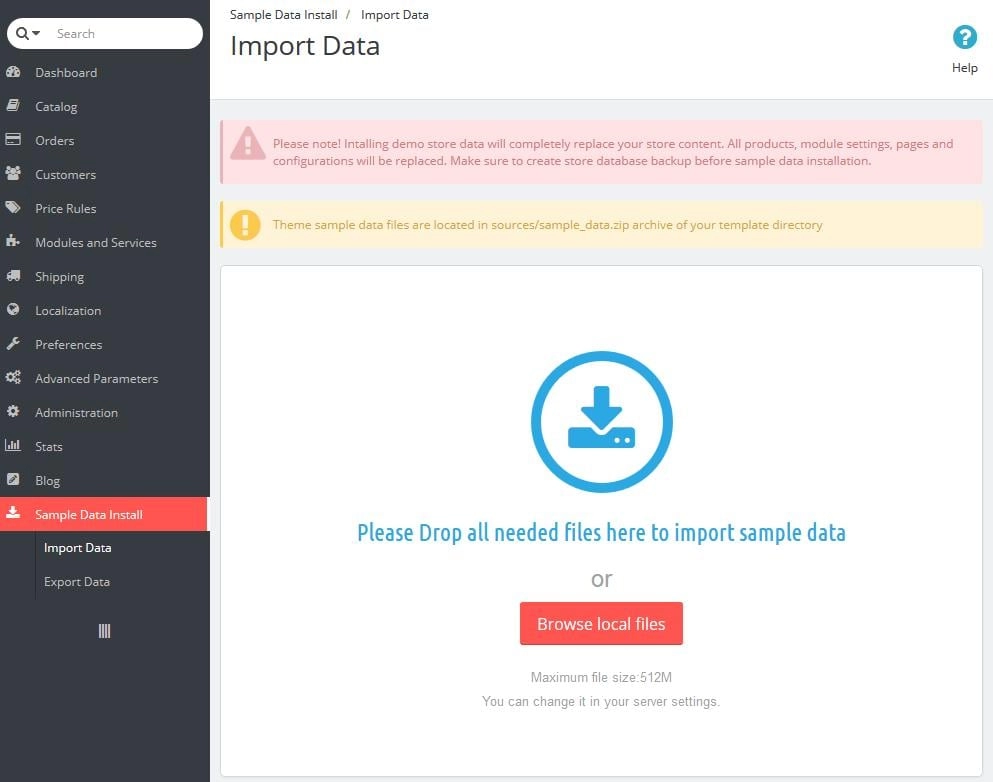
Użyj przycisków Przeglądaj plik lokalny. Przeciągnij pliki do okna i pozwól, aby pliki zostały przesłane.
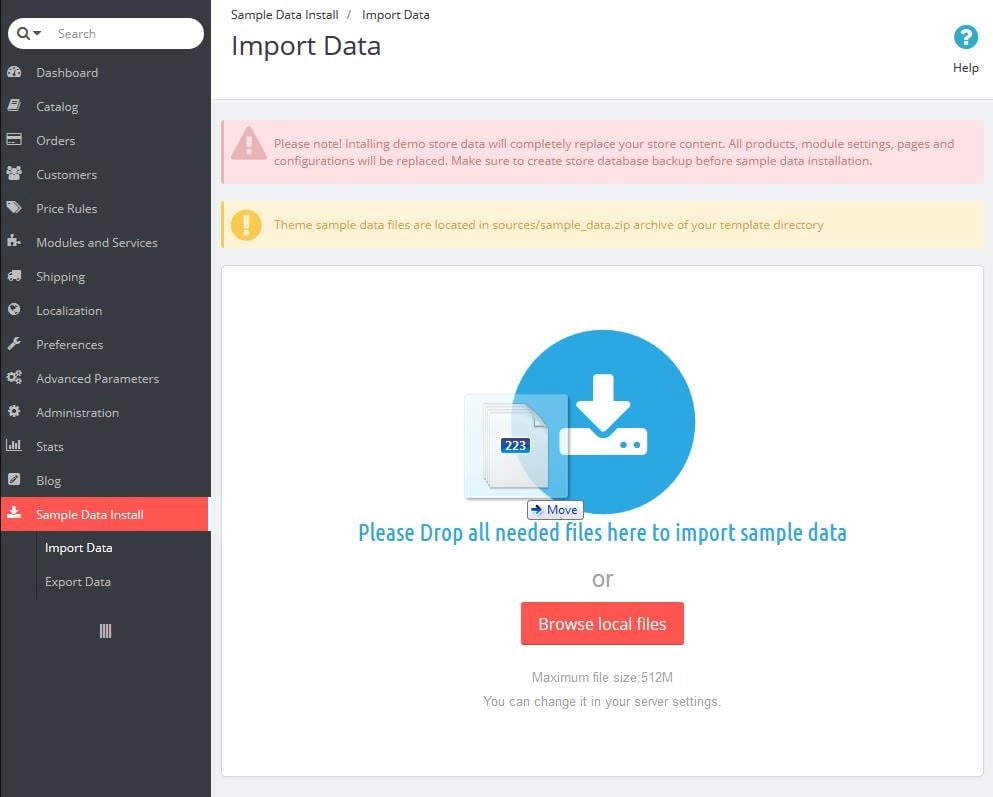
3. Naciśnij przycisk - Kontynuuj instalację.
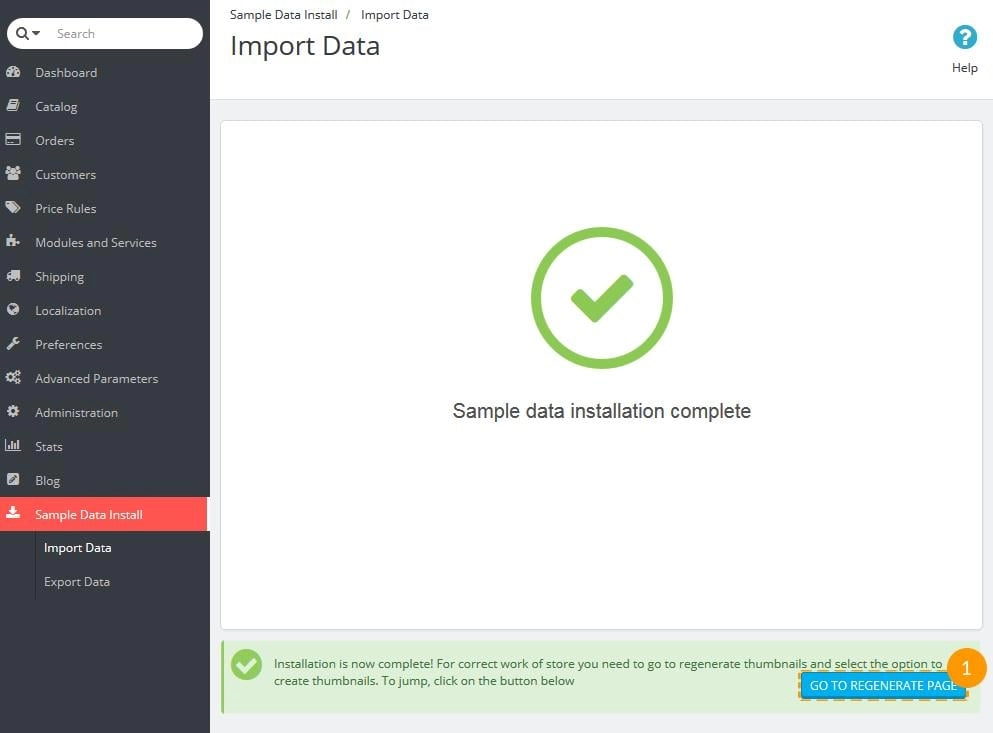
Nastąpi automatyczna konfiguracja Twojego sklepu za pomocą instalatora danych przykładowych. Jednak ukończenie tego procesu może zająć dużo czasu. Po pomyślnej instalacji przykładowych danych możesz ponownie wygenerować stronę.
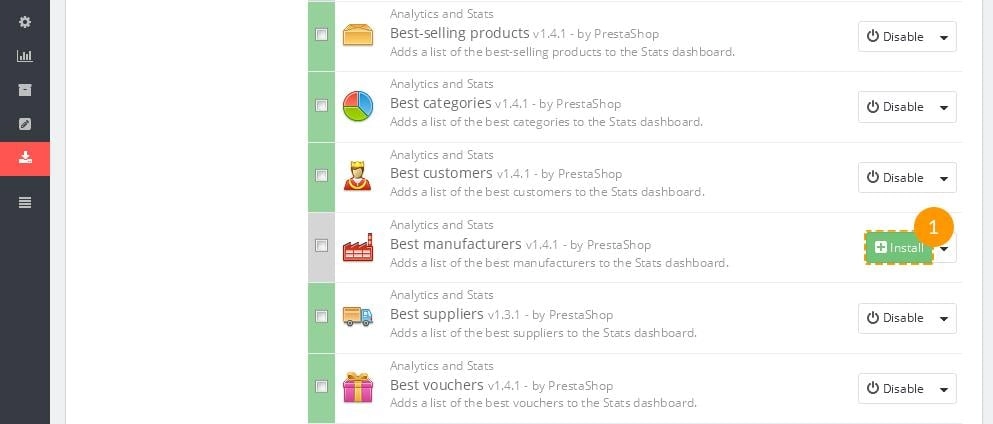
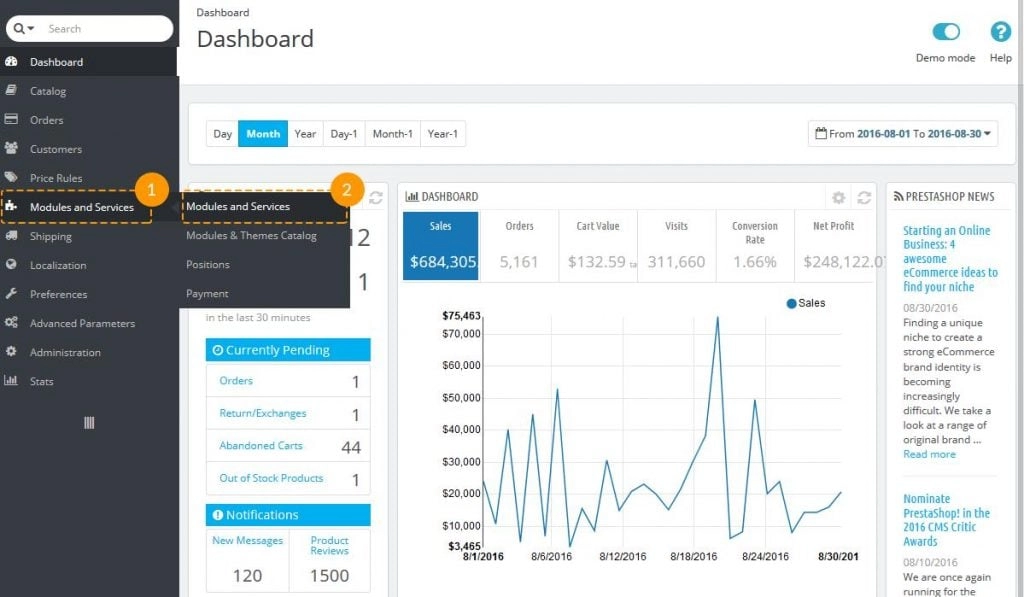
W każdym szablonie znajdują się pewne ustawienia modułu. Możesz skonfigurować te moduły za pomocą panelu PrestaShop. Z menu wybierz opcję Moduły i usługi. Strona Moduły zawiera kilka modułów PrestaShop. Zainstaluj dowolny z nich, klikając przycisk Instaluj.
PrestaShop udostępnia również predefiniowane wymiary obrazów. Mogą to być zdjęcia kategorii i zdjęcia produktów. Duże wymiary mogą dotyczyć głównego obrazu produktu. Następnie, aby dostosować wymiar obrazu produktu, należy przejść do panelu administracyjnego i znaleźć przycisk Obraz w sekcji Preferencje.
Otwórz panel administracyjny. KliknijPreferencjeIwybierz opcję Przechowuj kontakty. W tej sekcji zostanie wyświetlona liczba sklepów. Możesz usuwać i dodawać sklepy.
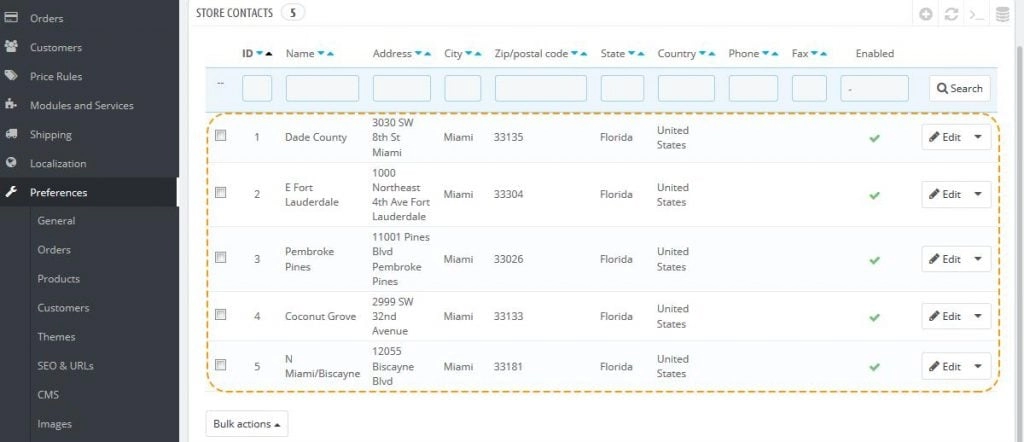
Możesz dostosować swoje ustawienia w sekcji Parametr. Główne informacje o sklepie można dostosować w bloku szczegółów kontaktu. Możesz na przykład edytować nazwę swojego sklepu i dane kontaktowe. Kliknij naOpcja Zapisz. Aby zarządzać informacjami o jednym sklepie, musisz przejść do Kontaktów sklepu.
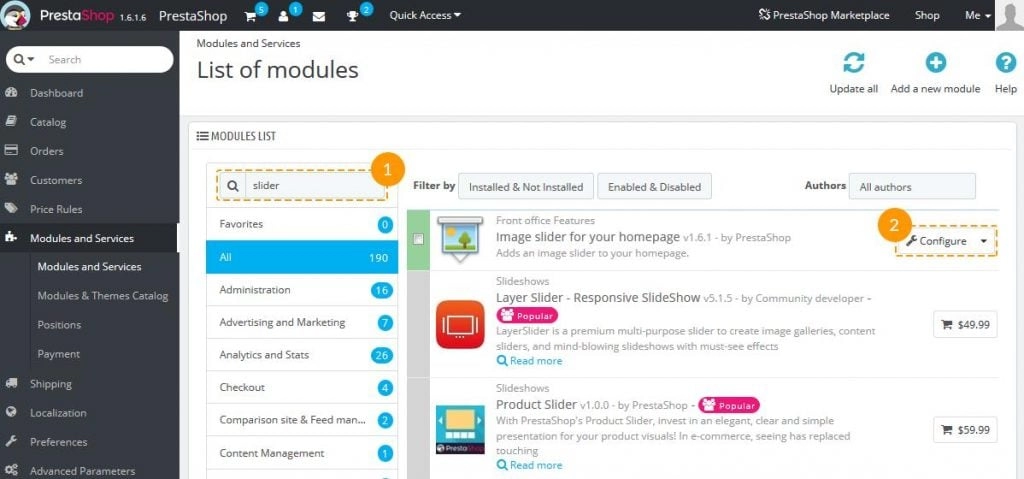
Aby uzyskać dostęp do suwaka obrazu, musisz przejść do modułu strony głównej. Zakładka menu usług dostępna jest także ze sklepu PrestaShop. Następnie kliknij przyciskPrzycisk Konfigurujdo edycji modułu. Na ekranie można znaleźć różne właściwości suwaka, takie jak opcja automatycznego odtwarzania i szerokość obrazu. Wybierz znak +, aby dodać dowolny slajd.
Aby zarządzać sprawami związanymi z motywem należy wybrać moduł konfiguratora motywu. Pomaga w dostosowywaniu funkcji, takich jak górne banery, logo płatności i przyciski udostępniania społecznościowego. Co najważniejsze, możesz dodawać obrazy do swojej strony głównej.
Musisz przejść do sekcji Płatności, aby wybrać Metody płatności. W górnej części ekranu widoczne są niektóre metody płatności dostępne dla klientów. Możesz także dodać więcej do listy.
Aktywne bramki płatnicze będą automatycznie dostępne dla odwiedzających Twoją witrynę.
Podstawowe szczegóły pomogą Ci w rozwoju Twojego sklepu PrestaShop. Sprawdź motywy PrestaShop i rozpocznij tworzenie sklepu. Uczyń swój sklep eCommerce atrakcyjnym i przyciągnij do niego kilku klientów dzięki udanej kampanii marketingowej. Dzięki PrestaShop możesz stworzyć bezpieczny sklep.
PrestaShop