





$
$
Producto agregado exitosamente a su carrito de compras.
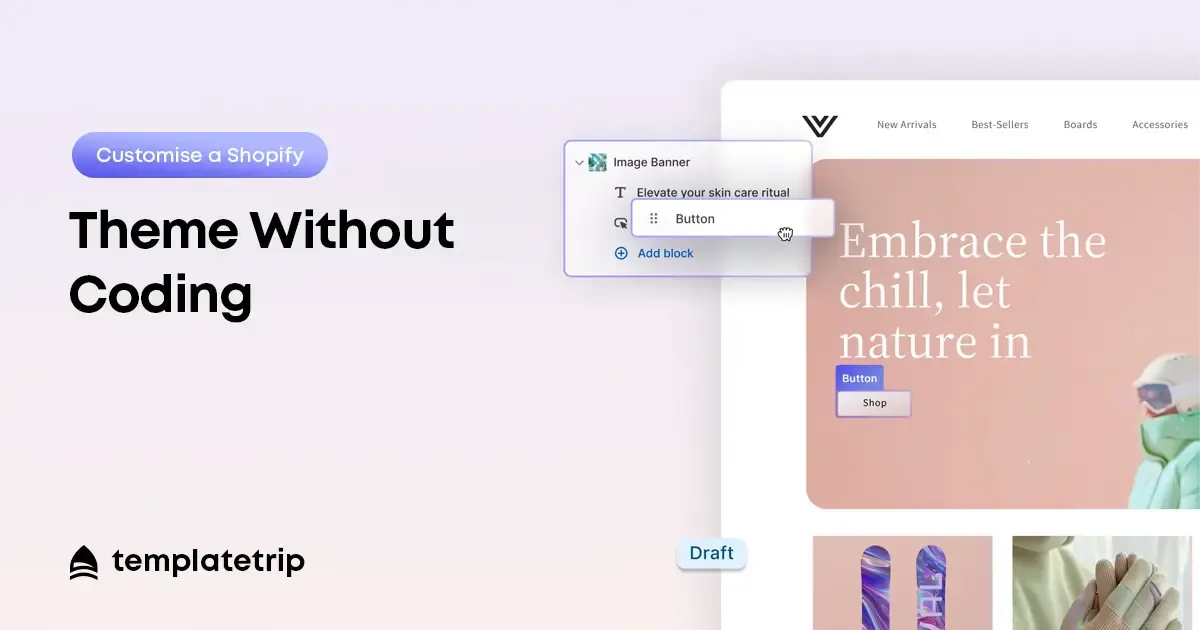
El editor de temas de Shopify brinda a los propietarios de tiendas un control significativo sobre el diseño de sus tiendas sin tocar una sola línea de código. Comprender cómo utilizarlo de forma eficaz (y dónde están sus límites) es la diferencia entre una tienda que parece una plantilla y otra que parece una marca. Esta guía cubre todo lo que puede personalizar sin código y cómo hacerlo de forma sistemática.
El editor de temas de Shopify es la interfaz de personalización visual accesible desdeTienda Online > Temas > Personalizaren tu administrador de Shopify. Presenta una vista previa en vivo de su tienda junto con una barra lateral de controles de personalización. Los cambios que realiza en el editor aparecen en la vista previa en tiempo real y solo se guardan en su tienda en vivo cuando hace clic en Guardar.
Los temas de Shopify 2.0, que utilizan todos los temas actuales de TemplateTrip Shopify, brindan una capacidad de edición significativamente mayor que las arquitecturas de temas más antiguas. En un tema de Shopify 2.0, cada tipo de página se puede personalizar con el editor de secciones, no solo la página de inicio.
El panel Configuración del tema en la barra lateral del editor contiene controles globales que se aplican en toda su tienda. Estas son las primeras personalizaciones que debes realizar, porque establecen la identidad visual de tu marca de manera consistente antes de personalizar páginas individuales.
Su página de inicio se construye a partir de secciones: bloques de contenido modulares que puede agregar, eliminar y reordenar en el editor. Haga clic en cualquier sección de la vista previa en vivo para seleccionarla y ver su configuración en la barra lateral. Haga clic en el nombre de la sección y arrástrelo para reordenar las secciones. Hacer clicAgregar secciónen la parte inferior de la lista de secciones para agregar nuevos bloques de contenido de la biblioteca de secciones disponible de su tema.
Dentro de cada sección, los bloques son elementos de contenido individuales: un botón dentro de una sección principal, una tarjeta de producto dentro de una sección de colección destacada. Agregue, elimine y personalice bloques dentro de cada sección para crear la configuración de contenido específica que necesita su página de inicio.
En un tema de Shopify 2.0, navega a la página de un producto en el editor haciendo clic enProductosen el selector de tipo de página en la parte superior del editor. La plantilla de la página del producto se puede personalizar con el mismo sistema de secciones y bloques que la página de inicio. Personalice la plantilla del producto para incluir cualquier sección que mejore la confianza del comprador: una sección con pestañas para detalles del producto, información de envío y política de devoluciones; una sección de reseñas en un lugar destacado; y una sección de ventas adicionales o productos relacionados debajo de la información principal del producto.
El editor de temas de Shopify tiene límites. Cambiar la estructura de diseño fundamental de las plantillas de página (mover la imagen del producto al lado derecho de la página cuando está configurada a la izquierda) generalmente requiere ediciones del código del tema. Agregar funcionalidad que el tema no admite de forma nativa (un configurador de producto personalizado, una modificación de pago no estándar) requiere aplicaciones de Shopify o cambios de código.
Para personalizaciones más allá de lo que admite el editor, los servicios de TemplateTrip incluyen instalación de temas y asistencia de personalización. Sin embargo, para la mayoría de las tiendas, la combinación de configuraciones globales, personalización de secciones y configuración de bloques en el editor de temas de Shopify proporciona suficiente flexibilidad para hacer que un tema premium parezca genuinamente único para tu marca, sin un desarrollador y sin código.
personalizar el tema de Shopify sin codificación, personalización del tema de Shopify sin código, guía del editor de temas de Shopify, editar el tema de Shopify para principiantes 2026





