





$
$
Producto agregado exitosamente a su carrito de compras.
¿Estás buscando abrir una tienda en línea pero no sabes por dónde empezar? No busque más, PrestaShop, una solución de comercio electrónico gratuita y de código abierto que le permite crear y gestionar una tienda online con facilidad. En esta guía, le guiaremos por los pasos para crear una tienda online con PrestaShop.
El primer paso para crear una tienda online con PrestaShop es elegir un proveedor de hosting e instalar el software. Hay muchos proveedores de alojamiento disponibles, pero recomendamos elegir uno que se especialice en alojamiento de comercio electrónico para garantizar que su sitio web sea seguro y rápido. Una vez que haya elegido un proveedor de alojamiento, puede utilizar su instalador de un solo clic para instalar PrestaShop.
Después de instalar PrestaShop, necesitarás configurar tu tienda. Esto incluye agregar categorías de productos, configurar opciones de pago y envío y personalizar el diseño de su tienda. PrestaShop viene con muchos temas integrados que puedes usar, o puedes crear tu propio tema personalizado para darle a tu tienda una apariencia única.
Con su tienda configurada, es hora de comenzar a agregar productos. PrestaShop facilita la adición de productos a su tienda con su interfaz fácil de usar. Puede agregar descripciones de productos, imágenes e información de precios, y organizar sus productos en categorías para que sean fáciles de encontrar.
Una vez que haya agregado sus productos, es hora de comenzar a comercializar su tienda. PrestaShop viene con funciones SEO integradas que te permiten optimizar tu tienda para los motores de búsqueda. También puedes integrar tu tienda con plataformas de redes sociales como Facebook e Instagram para llegar a una audiencia más amplia.
Una vez que su tienda esté en funcionamiento, deberá administrarla para asegurarse de que funcione sin problemas. Esto incluye cumplir con pedidos, gestionar consultas de clientes y actualizar su tienda con nuevos productos y promociones. PrestaShop facilita la gestión de su tienda con su interfaz de usuario fácil de usar.
El desarrollo de un sitio web es algo más que lanzar una plataforma digital. Sin embargo, no siempre se necesitan habilidades complicadas de codificación para diseñar un sitio web.Temas PrestaShople ha facilitado la creación de su tienda en línea desde un panel fácil de usar. Puedes crear tu tienda de comercio electrónico utilizando PrestaShop.


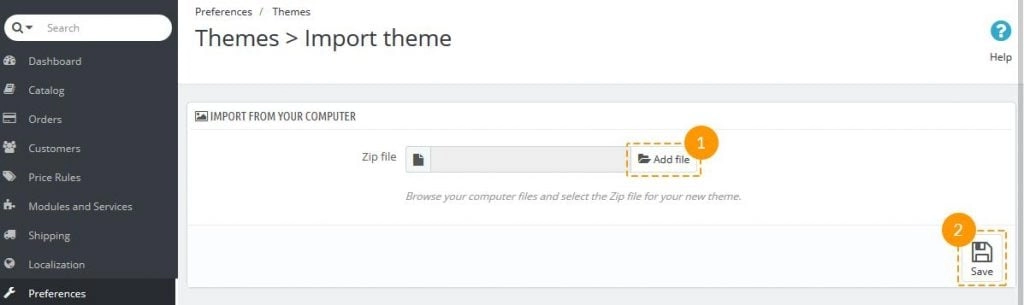
Comenzará el proceso de carga y encontrarás un mensaje indicándolo. La vista previa del tema estará disponible en la lista de temas instalados. Para aplicar el tema, puede mover el cursor sobre él.
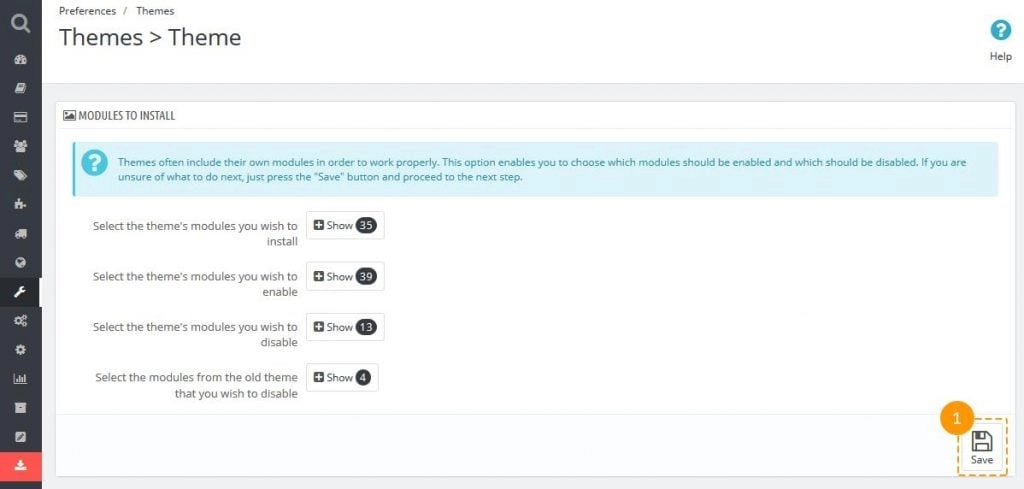
La pantalla mostrará información relacionada con el módulo. Puede activar y desactivar algunos módulos. Guarde su configuración.
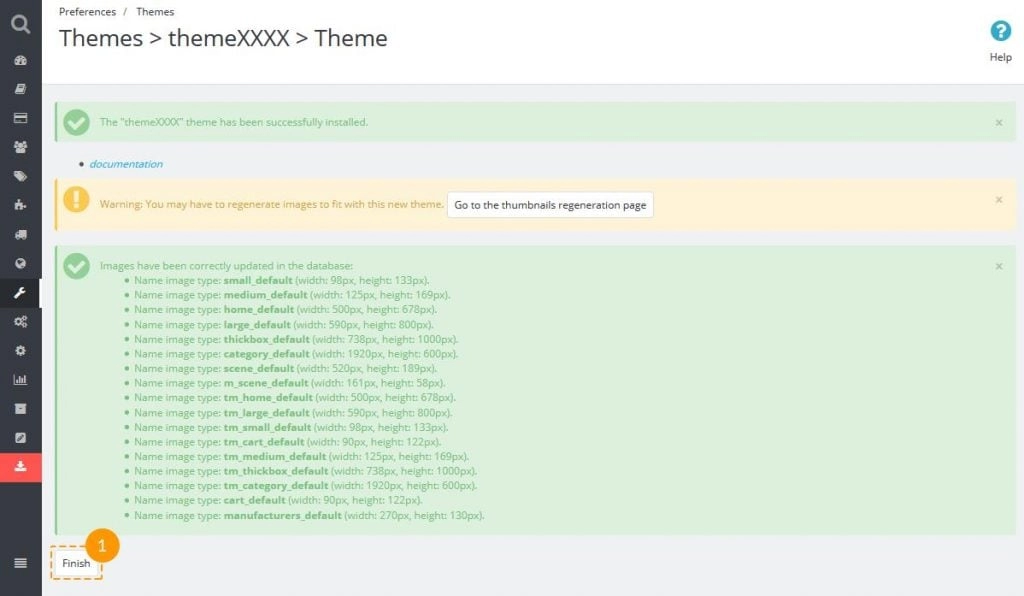
Luego, encontrará un mensaje que indica que el tema se activó correctamente. Tus imágenes también se regenerarán. Luego, para realizar el proceso de instalación, debes presionar el botón Finalizar.
Para la instalación de datos de muestra, debe utilizar el módulo de instalación de datos de muestra. Desde su panel de administración, encontrará el módulo del instalador de datos de muestra. Con unos pocos pasos, puede instalar sus datos de muestra.
Desde su panel de control, encontrará la opción InstalarTienda de demostración. Luego, elija los archivos de datos para cargarlos.
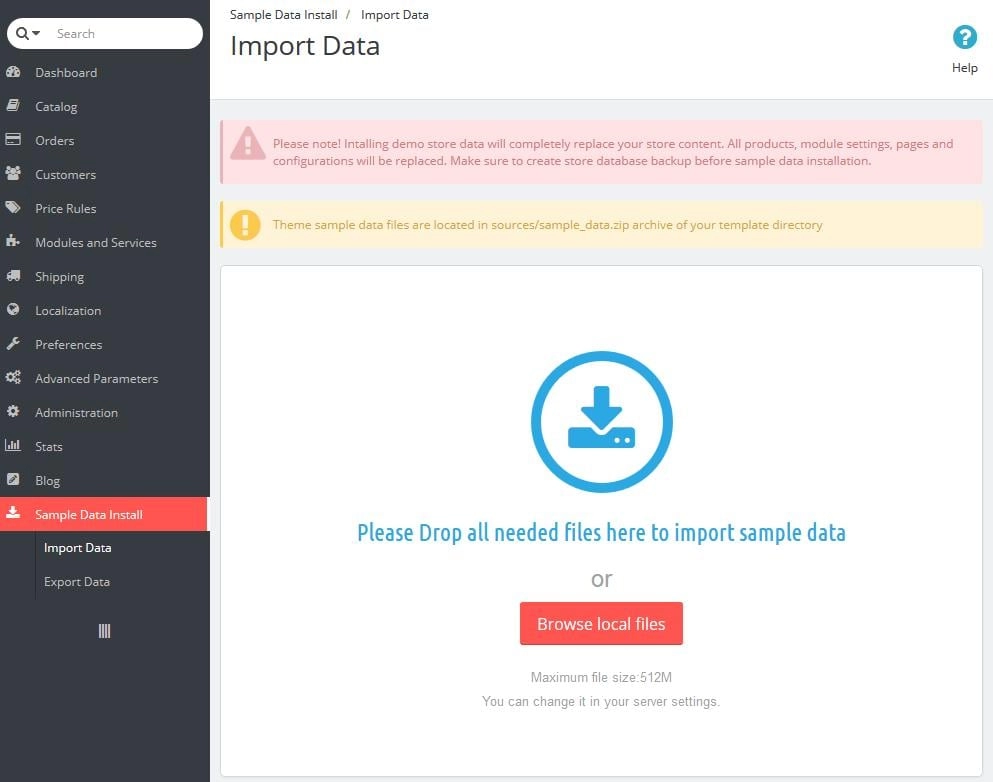
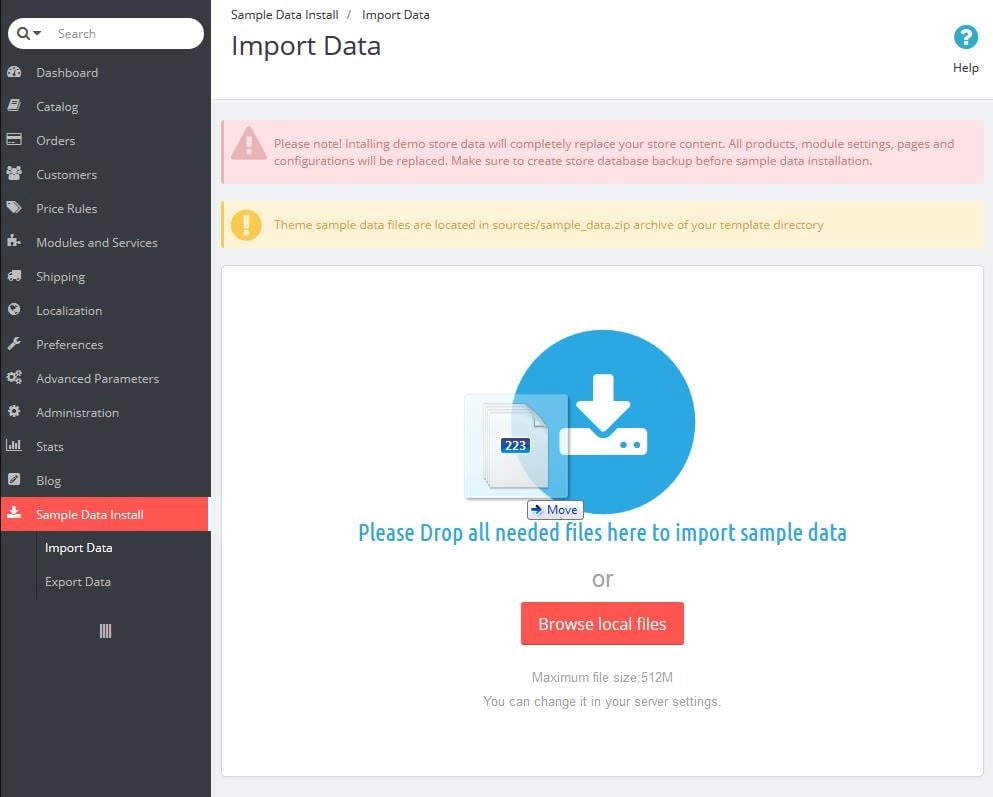
Utilice los botones Examinar archivo local. Arrastra Archivos a tu ventana y deja que se carguen los archivos.
3. Presione el botón Continuar instalación.
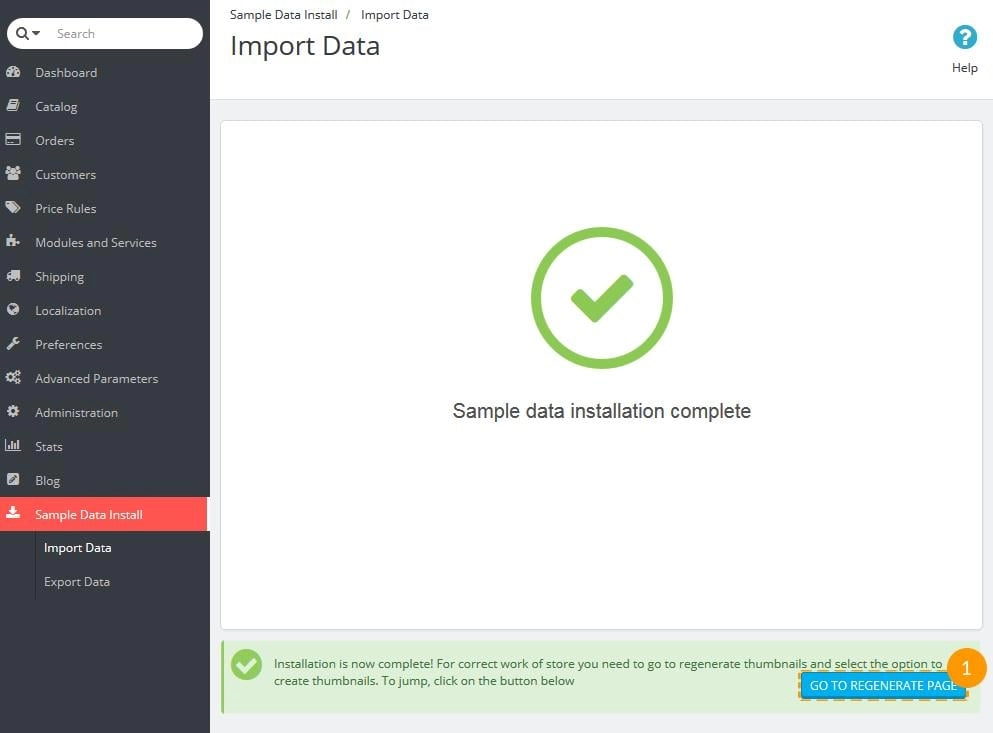
Habrá una configuración automática de su tienda utilizando el instalador de datos de muestra. Sin embargo, puede llevar mucho tiempo realizar el proceso. Después de la instalación exitosa de los datos de muestra, puede regenerar la página.
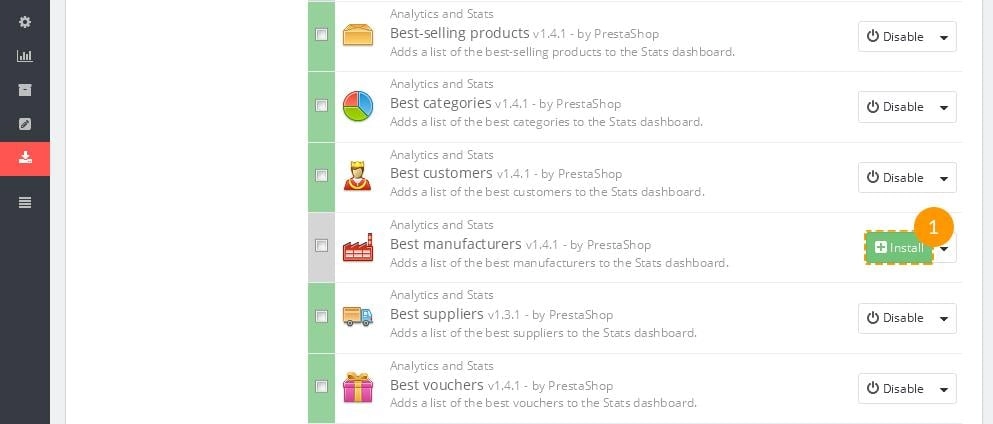
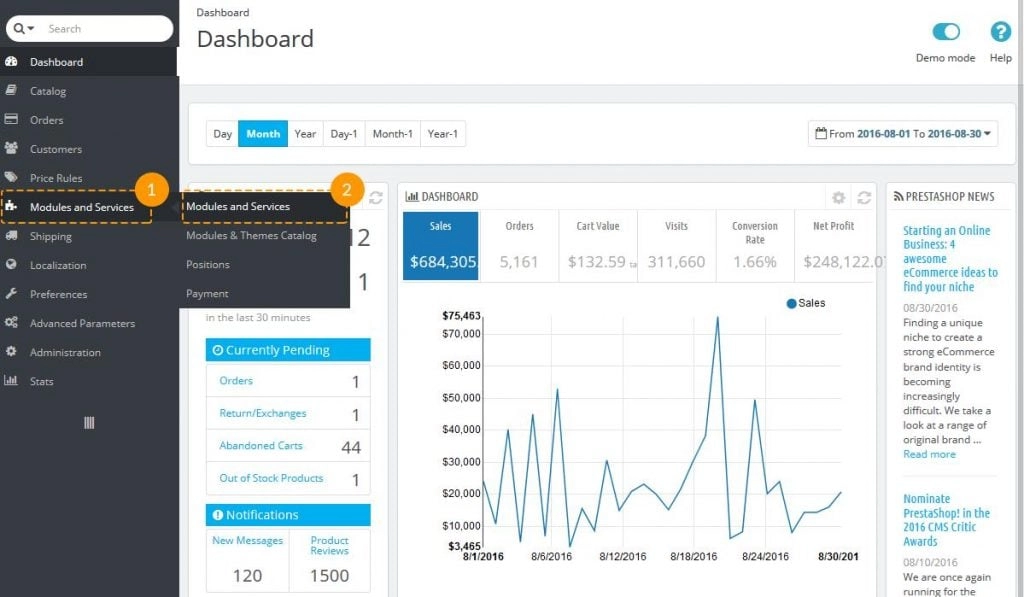
En cada plantilla, hay algunas configuraciones de módulo. Puede configurar esos módulos utilizando su panel de PrestaShop. Elija la opción Módulos y servicios en el menú. La página Módulos tiene varios módulos de PrestaShop. Instale cualquiera de ellos haciendo clic en el botón Instalar.
PrestaShop también le proporciona dimensiones predefinidas para imágenes. Pueden ser imágenes de categorías e imágenes de productos. Las dimensiones grandes pueden ser para la imagen principal del producto. Luego, para ajustar la dimensión de la imagen del producto, debe ir a su panel de administración y buscar el botón Imagen en la sección Preferencias.
Abra el panel de administración. Hacer clic enPreferenciasyelija la opción Contactos de la tienda. Esta sección mostrará varias tiendas. Puede eliminar y agregar tiendas.
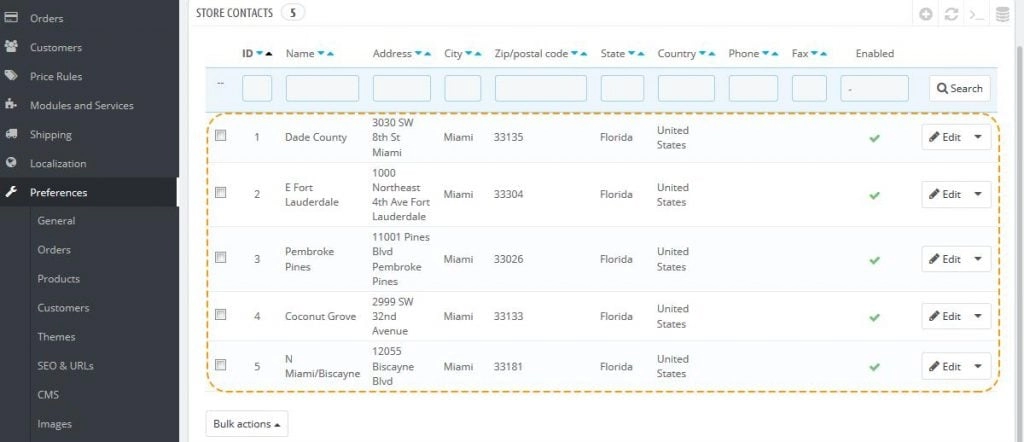
Puede ajustar su configuración desde la sección Parámetro. La información principal de la tienda se puede ajustar desde el bloque de detalles de contacto. Por ejemplo, puede editar el nombre de su tienda y los datos de contacto. Haga clic en elOpción de guardar. Para gestionar la información de una tienda, tienes que ir a Contactos de la tienda.
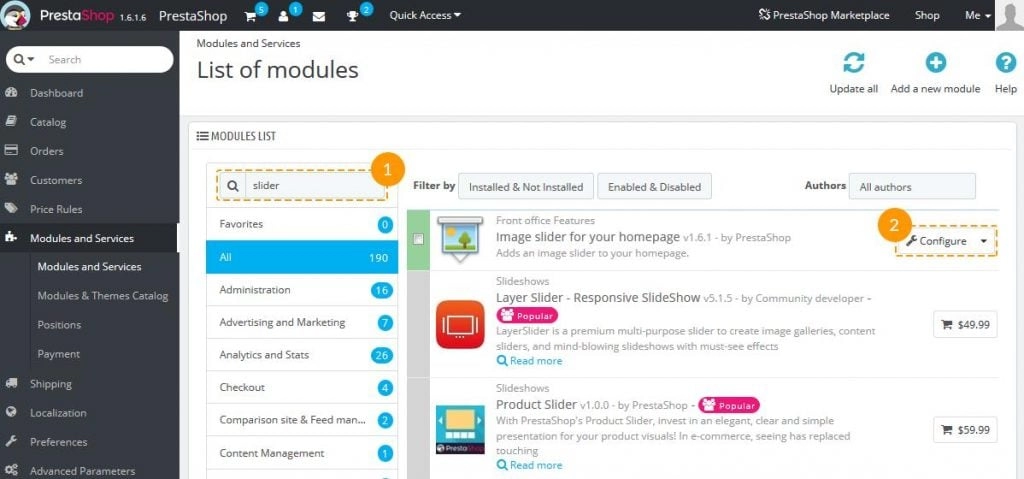
Debe ir al módulo de la página de inicio para acceder al control deslizante de imágenes. También se puede acceder a la pestaña del menú de servicios desde la tienda PrestaShop. Luego, haga clic en elBotón configurarpara editar el módulo. Desde la pantalla, puedes encontrar diferentes propiedades del control deslizante, como la opción de reproducción automática y el ancho de la imagen. Elija el signo + para agregar cualquier diapositiva.
Para administrar las cosas relacionadas con el tema, debe elegir el módulo configurador de temas. Ayuda a ajustar funciones, como los banners superiores, los logotipos de pago y los botones para compartir en redes sociales. Lo más importante es que puedes agregar imágenes a tu página de inicio.
Debes ir a la sección Pago para elegir Métodos de pago. La sección superior de la pantalla muestra algunos métodos de pago disponibles para los clientes. También puedes agregar más a la lista.
Las pasarelas de pago activas estarán automáticamente disponibles para los visitantes de su sitio web.
Los detalles básicos te ayudarán a desarrollar tu tienda PrestaShop. Consulta los temas de PrestaShop y empieza a crear la tienda. Haga que su tienda de comercio electrónico sea atractiva y atraiga a varios clientes con una campaña de marketing exitosa. Puedes crear una tienda segura con PrestaShop.
PrestaShop





